
Noctalia Jellyfin Browser
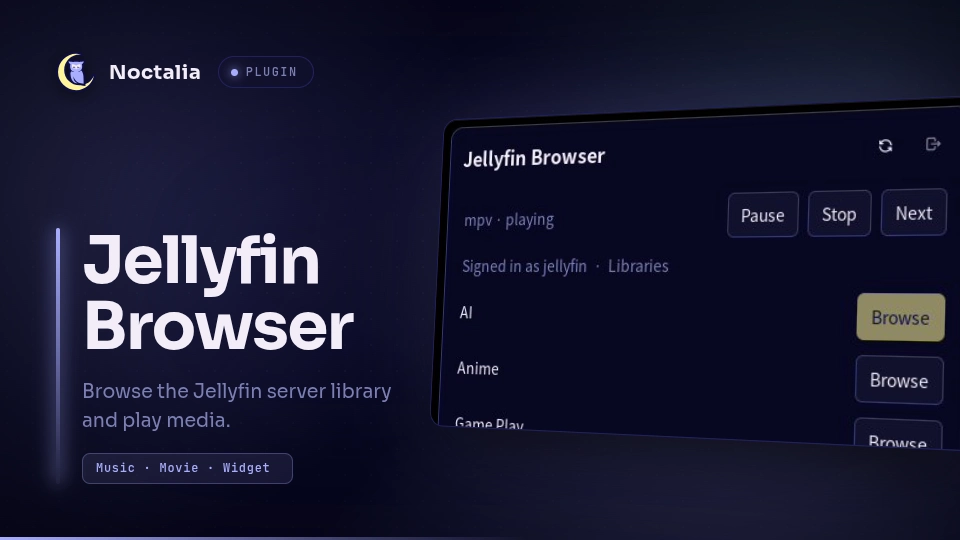
Jellyfinサーバに接続してライブラリをブラウズするNoctaliaプラグインを作成しました。MPVで再生します。
https://github.com/ktkr3d/noctalia-plugins
https://github.com/ktkr3d/noctalia-plugins/tree/main/jellyfin-browser
環境
ソフトウェア構成
- Arch Linux
- Hyprland
- mpv 0.41.0
- Noctalia 5.2.1
- Jellyfin Browser プラグイン 0.0.4
- socat 1.8.1.3
構築
前提パッケージ
- インストール
sudo pacman -S mpv socat
プラグイン発行元を追加
コマンドの場合
noctalia msg plugins source add ktkr3d git https://github.com/ktkr3d/noctalia-plugins
GUIの場合
Noctaliaの設定画面(Spuer+Z)のプラグインメニューからプラグイン発行元を追加します。
| 項目 | 値 |
|---|---|
| 分類 | Git |
| 発行元ID | ktkr3d |
| 位置情報 | https://github.com/ktkr3d/noctalia-plugins |
プラグインの有効化
- コマンドの場合
noctalia msg plugins enable ktkr3d/jellyfin-browser
- GUIの場合
Noctaliaの設定画面(Spuer+Z)のプラグインメニューから一覧にあるJellyfin Browserプラグインを有効(スイッチをオン)にします。
ウィジェットの追加
Noctaliaの設定画面(Spuer+Z)のBar: defaultメニューからウィジェットリストを選択してJellyfin Browerウィジェットを追加します。
利用
起動
- パネルを開きます。
- Jellyfinサーバにログインします。(初回のみ)
- サーバURL
- ユーザ名
- パスワード
- ライブラリを検索します。
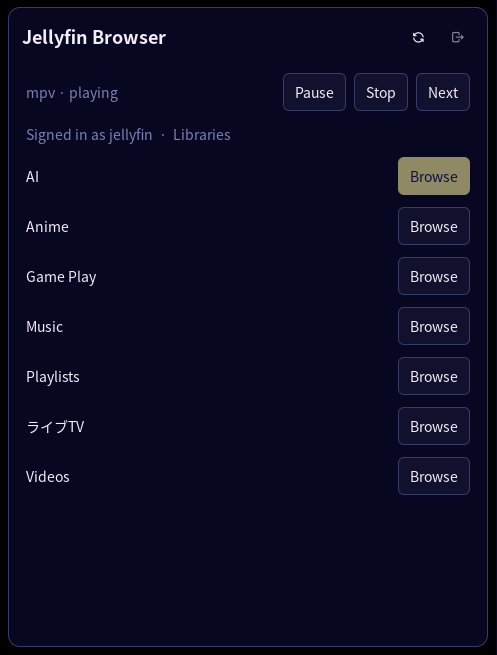
- メディアのPlayを押します。MPVで再生されます。
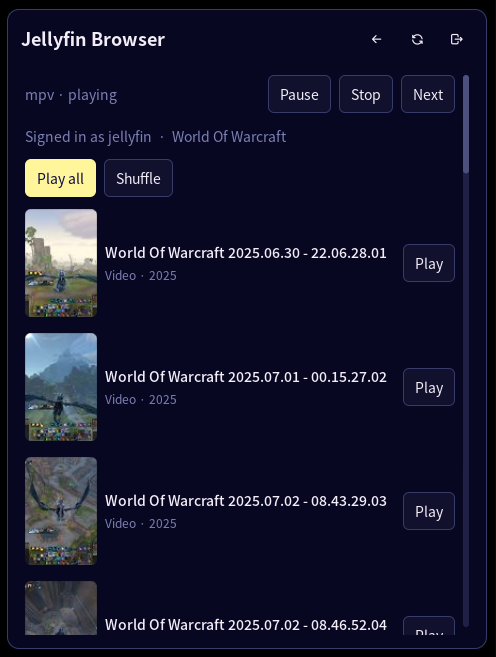
連続再生、シャッフル再生
Play allで連続再生、Suffleでシャッフル再生できます。
Noctaliaコントロールセンタのメディアパネル(Super+X、⬇️)で次の曲へ移動できます。
バックグラウンドで動画再生を継続するには
動画はMPVによりフォアグラウンドで再生されます。スペシャルワークスペースに移動させます。
- メディア再生
- Super+Shift+S
- Super+S
バックグラウンドで再生が継続します。 - フォアグラウンドに戻すには、Super+S
音楽を停止するには
音楽はバックグラウンド再生されます。
Noctaliaコントロールセンタのメディアパネル(Super+X、⬇️)から停止できます。
カスタマイズ
プラグインのカスタマイズ
プラグインの右側の⚙️から設定します。
ラベル表示を切り替えたりできます。
ウィジェットのカスタマイズ
追加したウィジェットの右側の⚙️から設定します。
パネルをバーに接着したりできます。
キーバインド
HyprModなどを使ってキーバインドすると便利です。
- Jellyfin Browserパネル
Super+Bnoctalia msg panel-toggle ktkr3d/jellyfin-browser:panel
- Noctaliaコントロールセンタのメディアパネル
Super+Sfift+Bnoctalia msg panel-toggle control-center media
動作確認状況
分類|一覧|カバー画像|再生|通知情報
:-|:-|:-|:-
動画|✅|✅|✅|タイトルはURL
番組|✅|✅|✅|タイトルはURL
音楽|✅|➖|✅|✅
プレイリスト|➖|➖|➖|➖
ライブTV|➖|➖|➖|➖
ラジオストリーム|➖|➖|➖|➖
Related Articles
2026-10-04
Arch Linux Hyprland Noctalia
Arch Linux / Hyprlandの環境にNoctaliaを導入してみました。 環境 OS 項目 内容 ブートローダ grub ルートパーティション ext4 ディストリビューション Arch Linux ディスプレイマネージャ GDM ウィンドウマネージャ Hyprland デスクトップシェル Noctalia サービス 項目 内容 RDPサーバ hypr-rdp 日本語入力 fcitx5 ツール 項目 内容 パッケージマネージャ paru Hyprland設定ツール HyprMod ソフトウェア 項目 内容 シェル fish ファイルマネージャ Thunar ターミナル Kitty ブラウザ google-chrome IDE visual-studio-code-bin プログラミングフォント HackGen メディアプレイヤー Kodi パッケージの設定fastfetch インストール paru -S fastfetch ...
2026-10-08
Jellyfin MPV Shim
Jellyfin MPV Shimは、高性能なメディアプレイヤー「MPV」をベースにした軽量な Jellyfin 用クライアントです。高速です。最新版をインストールするためのPKGBUILDを作成しました。また、MPRISで動画のカバーアートが表示されるようにMPRISスクリプトを配置しました。 https://github.com/jellyfin/jellyfin-mpv-shim https://github.com/ktkr3d/jellyfin-mpv-shim-git https://github.com/ktkr3d/mpv-lua-mprisforked from ruihe774/mpv-lua-mpris 環境 Arch Linux Hyprland 0.56.2 Jellyfin MPV Shim 3.1.0 mpv-lua-mpris Noctalia 5.2.1 インストール手段Jellyfin MPV Shim (2026-10-08時点) ソース バージョン コメント Arch Linux / ext...

2026-09-25
CachyOS Hyprland Noctalia
CachyOS Hyprland Noctaliaをインストールしました。バーを右側に配置できてよいですね。シェルはfishでした。パッケージ管理はshellyでした。メイン環境にしてもよいかもしれないです。 CachyOS https://cachyos.org/ Noctalia https://noctalia.dev/ https://github.com/CachyOS/cachyos-hypr-noctalia HyprMod https://github.com/BlueManCZ/hyprmod スクリーンショットNoctaliaコントロールセンタSuper+Xでホーム画面、Super+Aで通知画面 Noctalia設定画面Super+Z 壁紙選択Super+Shift+W タイリング表示 HyprModHyprlandをGUIで設定します。Super+Mにバインドしました。 スクリプトランチャNoctaliaランチャのdmenu機能を利用したスクリプトランチャを作りました。Super+Kにバインドしました。 CachyOSの設定ダウンロードht...

2025-07-03
Jellyfin
メディアサーバJellyfinを使ってみました。今まで散らばっていた大量のメディアファイルを整理することができました。また、インターネットラジオやMirakurunと連携したテレビ番組の視聴ができました。 Jellyfin The Free Software Media System projecthttps://jellyfin.org/https://jellyfin.org/downloads serverhttps://github.com/jellyfin/jellyfin client cefhttps://github.com/jellyfin/jellyfin-desktophttps://github.com/jellyfin/jellyfin-desktop/actionshttps://aur.archlinux.org/packages/jellyfin-desktop client qtDeprecated https://github.com/jelly...
Comments