
Systemd User Task Manager
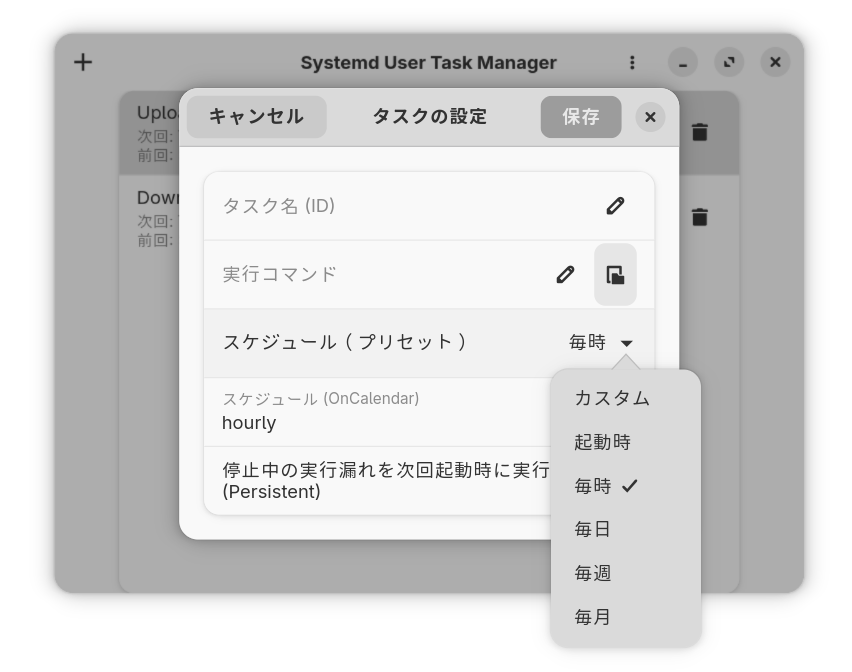
Systemdユーザサービスとタイマーを使ったタスク管理アプリを作成してみました。
https://github.com/ktkr3d/systemd-user-task-manager
2026-05-20
スケジュール文字列のバリデーション機能を追加しました。
https://github.com/ktkr3d/systemd-user-task-manager/releases/tag/v0.2.0
概要
- 指定時刻にコマンドを実行するタスクを管理します。
- タスクはSystemdのユーザサービス/ユーザタイマーのユニットで実現します。このアプリでは
user-task-のプレフィックスで始まるユニットを管理します。ユニットファイルは~/.config/systemd/user/に生成されます。 - 起動スケジュールとしてSystemdカレンダーイベント書式や起動時(X分後)の指定が可能です。
- 配布パッケージはFlatpakです。
環境
環境1
- Arch Linux
- libadwaita 1.9.0
- python-gobject 3.56.3
環境2
- Windows 11 Pro
- WSLg (Arch Linux)
- libadwaita 1.9.0
- python-gobject 3.56.3
- WSLg (Arch Linux)
構築
インストールと実行 (コマンドライン)
- flathub リポジトリ追加
flatpak --user remote-add --if-not-exists flathub https://dl.flathub.org/repo/flathub.flatpakrepo
- Flatpakアプリケーションパッケージをダウンロード
https://github.com/ktkr3d/systemd-user-task-manager/releases - Flatpakアプリケーションのインストール
flatpak --user install systemd-user-task-manager.flatpak
- 実行
flatpak run io.github.ktkr3d.systemd-user-task-manager
インストールと実行(ソフトウェア アプリ)
- flathub リポジトリ追加
flatpak --user remote-add --if-not-exists flathub https://dl.flathub.org/repo/flathub.flatpakrepo
- Flatpakアプリケーションパッケージをダウンロード
https://github.com/ktkr3d/systemd-user-task-manager/releases systemd-user-task-manager.flatpakをダブルクリック- ソフトウェア アプリ画面で「ローカルファイル▼」をクリックし、「ユーザー」に切り替える。
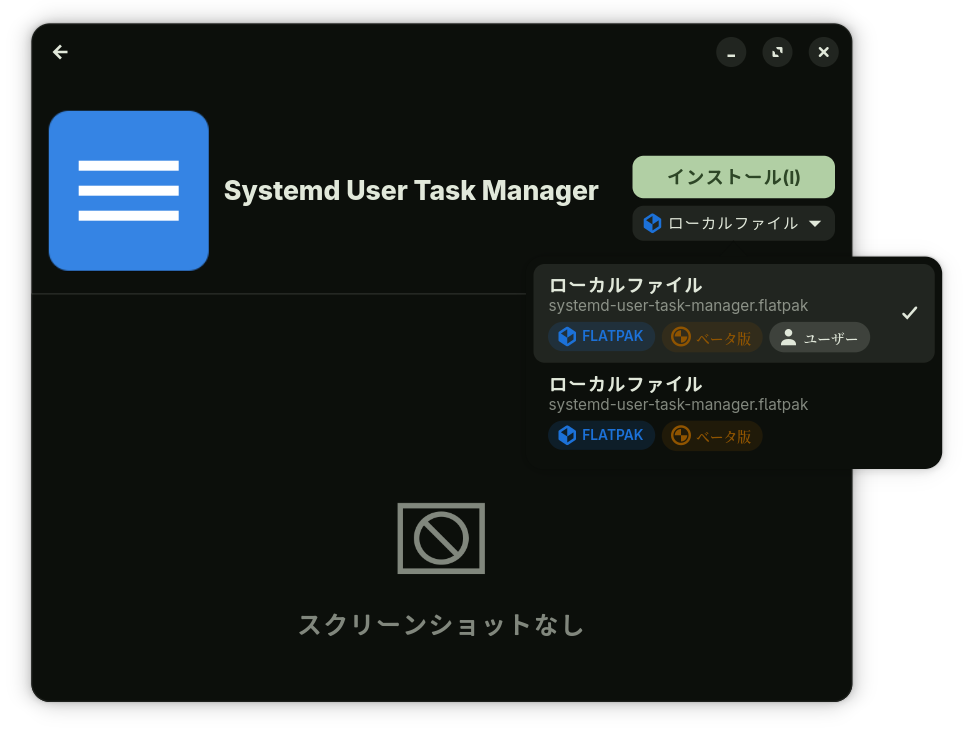
- 「インストール」
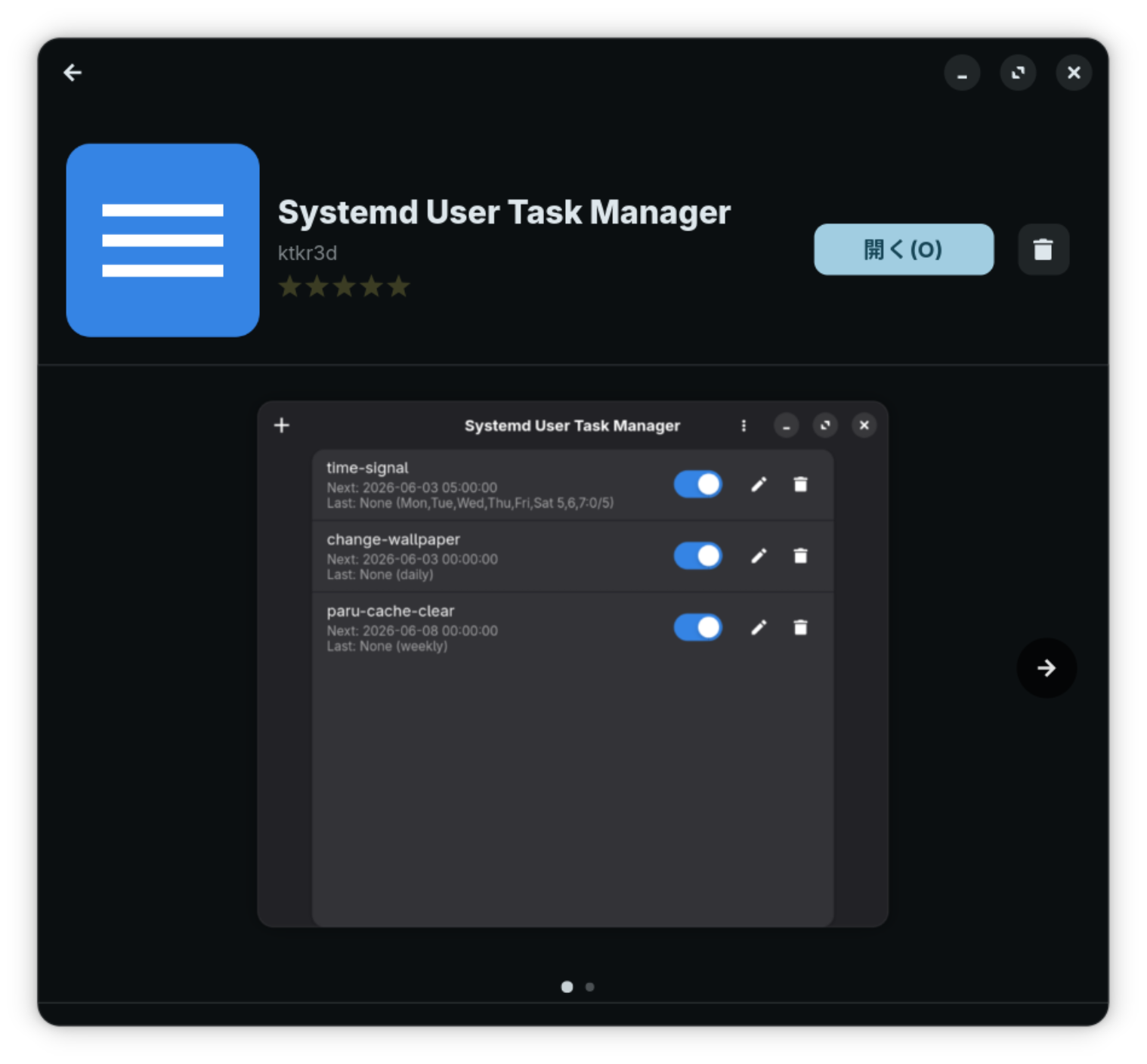
- 「開く」
アンインストール(コマンドライン)
- Flatpakアプリケーションパッケージの削除
flatpak --user uninstall io.github.ktkr3d.systemd-user-task-manager
- (任意)作成されたsystemdユニットファイルの削除
rm ~/.config/systemd/user/user-task-*
アンインストール(ソフトウェア アプリ)
- ソフトウェア アプリで「Systemd User Task Manager」アプリをアンインストール
- (任意)必要に応じてデータの削除を選択
利用
動作確認
- テスト
タスク名実行コマンド(サウンド再生)test
スケジュール(カスタム:毎時0分から2分おきに実行)aplay /usr/share/sounds/alsa/Front_Center.wav
*:0/2
使い方
- スケジュール指定のカレンダーイベントの仕様
https://man.archlinux.org/man/systemd.time.7#CALENDAR_EVENTS よく使う設定
実行タイミング|設定例
:-|:-
毎日0時5分|0:05
毎週月曜日|Mon指定間隔毎に実行する設定
実行タイミング|設定例
:-|:-
毎時|hourly または :00
毎時0分から5分毎に実行(0分, 5分, 10分, 15分 …)|:0/5
毎時0分から15分毎に実行(0分, 15分, 30分, 45分)|:0/15
毎日|daily または 00:00
毎月1日から3日毎に実行(1日, 4日, 7日, 10日, …)|-01/3- スケジュール指定のチェック方法(次回5回分)
systemd-analyze calendar --iterations=5 '*-01/3'
- ログインしていない状態でもタスクを実行する方法
systemd のユーザーインスタンスを自動起動# loginctl enable-linger username
応用:ずんだもん時報
- Windows PC でVOICEVOXをインストール(起動はしない)し、以下コマンドを実行
"%USERPROFILE%\AppData\Local\Programs\VOICEVOX\vv-engine\run.exe" --host 0.0.0.0
- Windows PC のFWで50021/tcpを解放
- Linux PCで以下のシェルを作成
/home/arch/bin/time-signal.sh
HOUR=$(date +%-H)
MINUTE=$(date +%-M)
TEXT="現在、${HOUR}時${MINUTE}分です。"
REMOTEHOST=192.168.11.2
curl -s -X POST "${REMOTEHOST}:50021/audio_query?speaker=1" --get --data-urlencode "text=${TEXT}" > query.json
curl -s -X POST "${REMOTEHOST}:50021/synthesis?speaker=1" -H "Content-Type: application/json" --data-binary @query.json > voice.wav
aplay voice.wav - タスクを作成
タスク名実行コマンドtime-signal
スケジュール(平日朝6〜7時台に0分から5分おきに実行)/home/arch/bin/time-signal.sh
Mon,Tue,Wed,Thu,Fri 6,7:0/5
応用:日次壁紙ダウンロード&切り替え
- 以前作成したスクリプトと設定を参照
https://ktkr3d.github.io/2025/12/21/Systemd-user-timer/ - タスクを作成
タスク名実行コマンドdownload-bing-wallpaper
スケジュール/home/arch/bin/download_bing_wallpaper.py
Persistentをオン5:00
応用:日次ファイル転送&削除
- スクリプトを作成
/home/arch/bin/upload-data.sh
LOCAL_DIR="/home/arch/Downloads"
REMOTE_USER="arch"
REMOTE_HOST="zotac.local"
REMOTE_DEST="/media/media12/home/Downloads"
for file in "$LOCAL_DIR"/*; do
if [ -f "$file" ]; then
scp -- "$file" "$REMOTE_USER"@"$REMOTE_HOST":"$REMOTE_DEST"/ && \
rm -- "$file"
fi
done - ssh-copy-id しておく
ssh-copy-id arch@zotac.local
- タスクを作成
タスク名実行コマンドupload-data
スケジュール/home/arch/bin/upload-data.sh
Persistentをオンdaily
応用:WSL環境で実行
- 以下のファイルでWSLgが無効になっていないか確認
%USERPROFILE%\.wslconfig
- 環境変数設定
~/.bashrc export XDG_RUNTIME_DIR=/run/user/$(id -u)
export DBUS_SESSION_BUS_ADDRESS=unix:path=$XDG_RUNTIME_DIR/bus~/.config/fish/config.fish # WSL systemctl --user fix
set -gx XDG_RUNTIME_DIR /run/user/(id -u)
set -gx DBUS_SESSION_BUS_ADDRESS unix:path=$XDG_RUNTIME_DIR/bus - 起動
- コマンドラインの場合
flatpak run io.github.ktkr3d.systemd-user-task-manager
- アプリケーションメニューから実行する場合
Widowsのスタートメニューにも登録されます。
起動アイコンは以下に格納されます。起動コマンドは以下で登録されます。%APPDATA%\Microsoft\Windows\Start Menu\Programs\archlinux\Systemd User Task Manager (archlinux)
"C:\Program Files\WSL\wslg.exe" -d archlinux --cd "~" -- /usr/bin/flatpak run --branch=master --arch=x86_64 --command=systemd-user-task-manager io.github.ktkr3d.systemd-user-task-manager
- コマンドラインの場合
- トラブルシュート
- WSLgでアプリケーションウィンドウが表示されない。
WSLを再起動してから再実行してみるwsl --shutdown
- WSLgでボタンがクリックできない。
タイリングマネージャGlazeWMを停止したら普通に動作しました。
他のアプリケーションも同様な挙動でした。
- WSLgでアプリケーションウィンドウが表示されない。
応用:paruのビルドキャッシュをクリア
- タスクを作成
タスク名実行コマンドparu-cache-clear
スケジュールrm -rf ~/.cache/paru/clone/*
Persistentをオンweekly
TODO
- [x] LANG=C を英語にする
- [x] スケジュール文字列のバリデーション
- [x] バージョン番号の一元化
- [x] スクリーンショットの構成
- [ ] 最新の情報に自動更新
- [ ] 1つのタスクに複数スケジュール
- [ ] 対応言語追加
- [ ] インストール処理の改善
Related Articles
2016-05-12
GNU Build System
http://loto.sourceforge.net/feram/Autotools-memo.ja.html https://github.com/MicahCarrick/autotools-tutorial-python-gtk https://github.com/ktkr3d/gnome-peercast-player 今まで当たり前のように、./configure, make, sudo make install でソフトウェアのインストールを実行してきましたが、今回初めてGNU ビルドシステム環境を自ら構築してみました。 autotools のインストール$ sudo apt-get install autotools-dev autoconf プロジェクトの依存パッケージのインストール$ sudo apt-get install vlc gir1.2-webkit-3.0$ pip install python-vlc GNU ビルドシステム環境の構築 ソースコードの作成と配置.├── data/│ ├── gnome-peercast-player...
2025-12-21
Systemd user timer
Systemd user timerを使ってBing壁紙を定期的にダウンロードして壁紙を変更してみます。Hyprland/CaelestiaのSchemeをdynamicに設定することで、壁紙画像の色合いに連動してGUIのテーマ色が自動で調整されます。 https://wiki.archlinux.org/title/Systemd/Timers 環境 CachyOS Hyprland Caelestia 構築定期的に実行する処理の作成 Bing壁紙をダウンロード 今日の壁紙画像を~/Pictures/Wallpapers/bing/にダウンロードして壁紙に設定します。 Systemd user timerは登録したユーザアカウントで実行され、環境変数が引き継がれるらしい。 /home/arch/bin/download_bing_wallpaper.py#!/usr/bin/env pythonimport requestsimport jsonimport subprocessimport shutilimport osREGION = 'en-U...
2016-05-08
Python GTK+ 3
http://python-gtk-3-tutorial.readthedocs.io/en/latest/http://git.videolan.org/?p=vlc/bindings/python.githttps://github.com/ktkr3d/gnome-peercast-playerPython とGTK+ 3 でPeercast 視聴用のアプリを作りはじめました。GNOME Twitch のような感じになると思います。 環境 Ubuntu GNOME 16.04 x86_64 + GNOME 3.20 Python 3 vlc WebKit セットアップ$ sudo apt-get install vlc gir1.2-webkit-3.0$ pip install python-vlc$ git clone https://github.com/ktkr3d/gnome-peercast-player.git 起動$ python gpp-main.py 機能(実装済) libvlc によるストリーミングメディア再生 WebKit によるWeb 表示 ...
2016-05-17
GtkTreeView
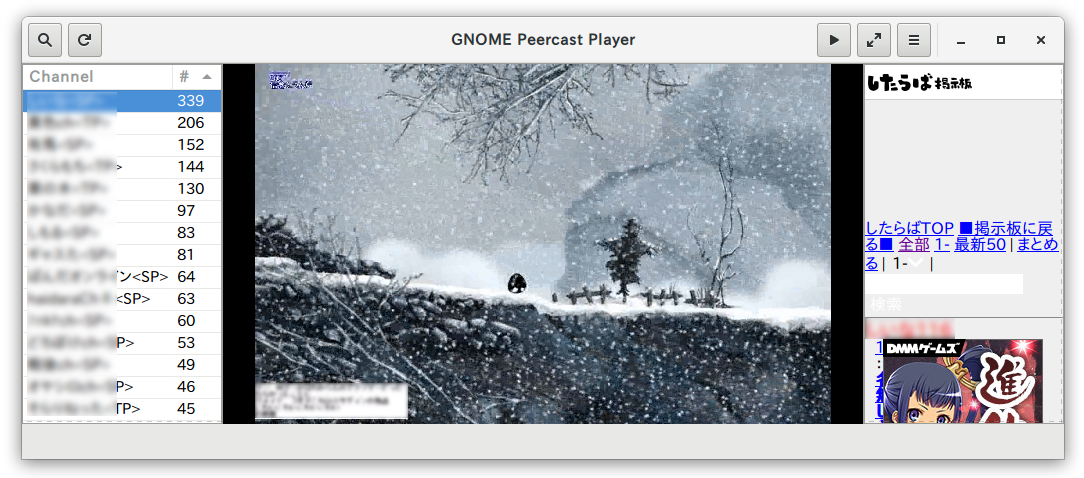
チャンネル一覧にGtkTreeView を使ってみました。Glade の操作に少し迷いましたが、一度覚えてしまえば、驚くほど手間を掛けずに実装ができそうです。チャンネル一覧の項目をダブルクリックすることで、Peercast のストリーミング視聴を開始し、コンタクトURL を表示するようにしました。 ポイント スクロールバー付きリストボックスの構成GtkScrolledWindow GtkTreeView モデルとビューの連携GtkTreeView の全般「ツリービューのモデル」にGtkListStore のオブジェクトを指定する モデルとビューの項目の対応付け GtkView を右クリックして「Edit」を選択 全般タブで項目の追加 階層タブでラベルを追加 追加したラベルを右クリックして「子アイテムの 文字列 の追加」 追加した子アイテムを選択して、「ラベル」に対応するモデルの項目を選択 表ヘッダの表示 表データの表示 ダブルクリックのシグナルrow-activated にハンドラを割り当てる ダブルクリックのハンドラdef on___glade_unnamed_28_...

2016-05-29
GtkTreeModelFilter
http://python-gtk-3-tutorial.readthedocs.io/en/latest/treeview.html#filtering https://developer.gnome.org/gtk3/stable/GtkTreeModelFilter.html https://github.com/ktkr3d/gnome-peercast-player GtkTreeModelFilter を使ってインクリメンタルサーチ的なフィルタを実装してみました。Glade でGtkTreeModelFilter を定義していますが、サンプル等が見つけられなかったので、我流になっているかもしれません。 Glade での準備 GtkTreeView のモデルにGtkTreeModelFilter を指定 GtkTreeModelFilter の子モデルにGtkListStore を指定 GtkSearchEntry のchangedシグナルをハンドラとして登録 フィルタの準備 GtkTreeModelFilter を取得し、フィルタ関数filter_funcを...
Comments