
Headless Hyprland
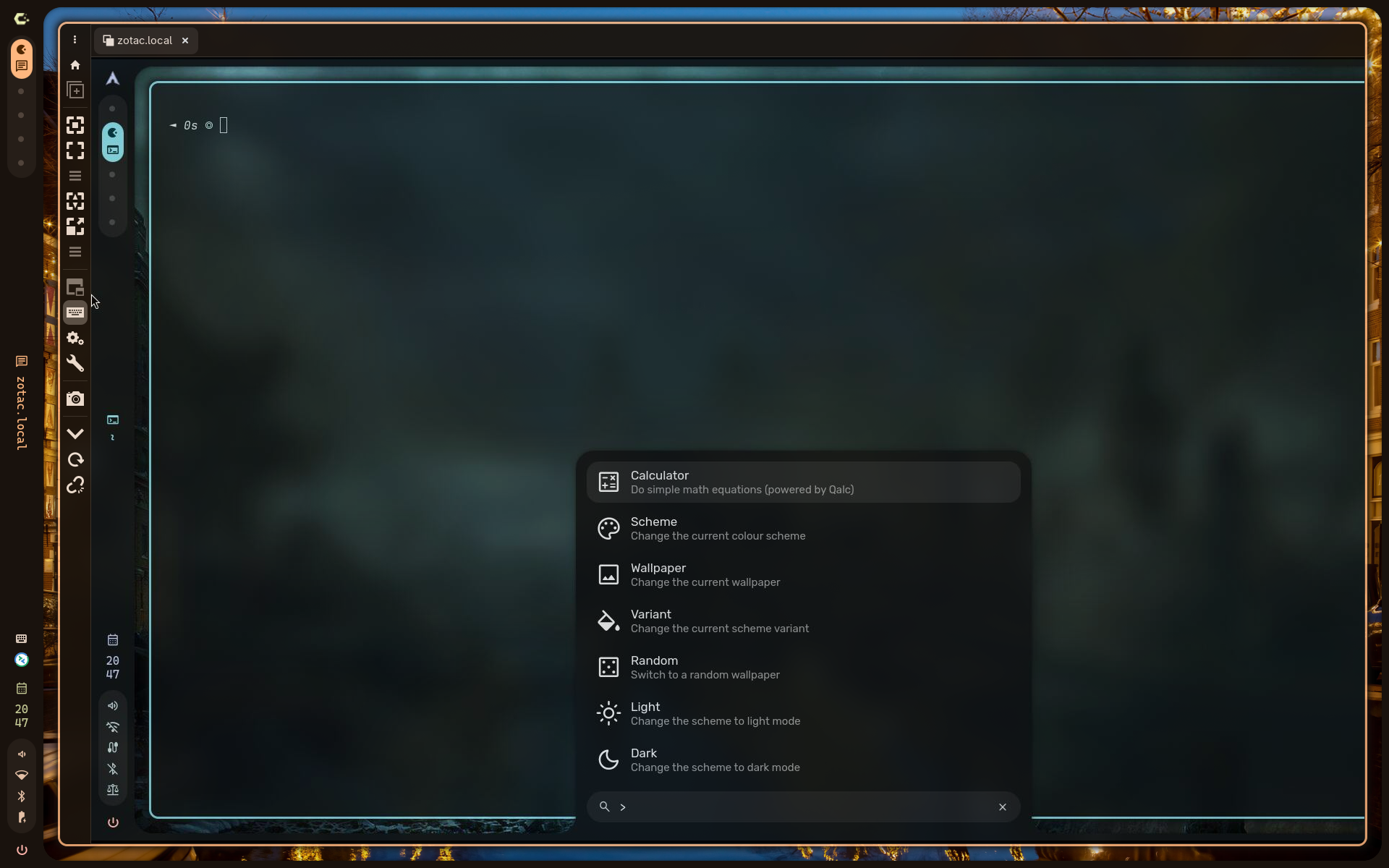
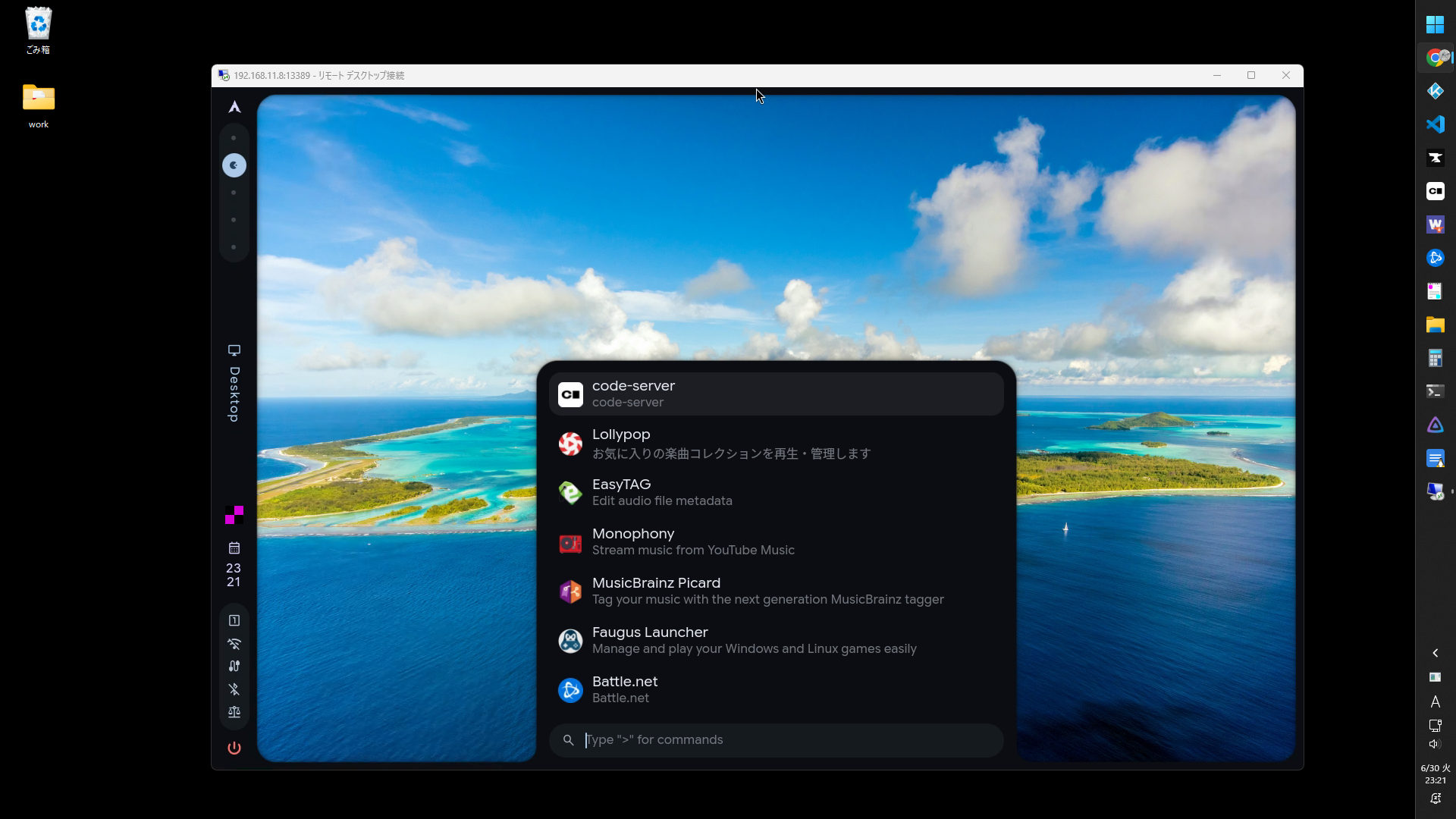
ヘッドレスのHyprlandデスクトップに接続してみます。
GDMとGNOME ShellはRDPで接続し、HyprlandはVNCで接続する構成としました。
2026-06-30
- hypr-rdpの場合
https://ktkr3d.github.io/2026/06/30/hypr-rdp/
環境
サーバ
- Arch Linux
- Windows 11
- RDPクライアント: リモートデスクトップ接続(mstsc.exe)
- VNCクライアント: RealVNC Viewer
- CachyOS
- RDP/VNCクライアント: Remmina
構築: サーバ
- OS起動時に自動ログインしてHyprlandセッションを開始します。VNCで接続できます。
- GNOME Shellを使いたい場合はログオフ後、RDPで接続してGDMでgnomeを選択します。
- 再度Hyprlandセッションに戻る場合はリブートします。
GDM自動ログイン
- 自動ログイン
/etc/gdm/custom.conf [daemon]
AutomaticLogin=<username>
AutomaticLoginEnable=True - セッション指定
ls /usr/share/wayland-sessions/
gnome-classic-wayland.desktop
gnome-classic.desktop
gnome-wayland.desktop
gnome.desktop
hyprland-uwsm.desktop
hyprland.desktop
niri.desktop
/var/lib/AccountsService/users/<username> [User]
Session=hyprland-uwsm
RDPサーバ
VNCサーバ
- インストール
sudo pacman -S wayvnc
- wayvncの起動設定
~/.config/caelestia/hypr-user.conf exec-once = bash -lc 'hyprctl output create headless VNC-1; \
sleep 0.2; \
hyprctl keyword monitor "VNC-1,1920x1080@60,auto,1"; \
wayvnc -o VNC-1 0.0.0.0 5900'2番目のワークスペースに割り当てられると思います。
構築: Windowsクライアント
RealVNC Viewer
- インストール
winget install -e --id RealVNC.VNCViewer
- ショートカット作成 上記ファイルのショートカットを作成して引数に接続先の<サーバ名またはIPアドレス>を設定します。
C:\Program Files\RealVNC\VNC Viewer\vncviewer.exe
- 起動設定(オプション)
https://ktkr3d.github.io/2025/02/25/Script-Launcher/ショートカットファイルを登録します。
構築: CachyOSクライアント
Remmina
- インストール
sudo pacman -S remmina
- 接続コマンド
remmina -c rdp://<ユーザ名>@<サーバ名またはIPアドレス>
remmina -c vnc://<サーバ名またはIPアドレス>
VNCで接続した場合、Superキー等のイベントをサーバに転送するかを右Ctrlキーで切り替えられる。
- 起動設定(オプション)
https://ktkr3d.github.io/2025/11/30/Walker/#スクリプトランチャ
コマンドを記述したシェルファイルを登録します。
Related Articles
2026-06-30
hypr-rdp
hypr-rdpを使ってヘッドレスのHyprland環境にWindowsとLinuxから接続してみました。https://github.com/MuNeNiCK/hypr-rdphttps://www.munenick.me/blog/hypr-rdp/ 環境サーバ Arch Linux gdm 50.1 gnome-shell 50.3 gnome-remote-desktop 50.1 hyprland 0.55.4 hypr-rdp 0.1.3 GDM/GNOME Shell環境へはGNOME Remote Desktop(3389/tcp)に接続GNOME Remote Desktopの環境設定はこちらhttps://ktkr3d.github.io/2025/03/30/GNOME-Remote-Desktop/ Hyprland環境へはhypr-rdp(13389/tcp)に接続 クライアント Windows 11 mstsc 10.0.26.100 CachyOS remmina 1.4.43 構築hypr-rdpの設定 インストール par...

2026-06-20
hyprKCS
Hyprland用キーバインドマネージャhyprKCSを使ってみました。お気に入りフィルタがあるので、便利だけれど忘れてしまいがちなキーバインドを簡単に見つけられます。 https://github.com/kosa12/hyprKCS 2026-06-29 hyprland.luaに対応しているソフト調査 ソフト|hyprland.lua対応状況 :-|:- hyprKCS|× hypr-keybind-manager|× hyprmod|○ 多機能。 2026-06-28 hyprland.lua対応のfeatureリクエスト https://github.com/kosa12/hyprKCS/issues/77 環境 Arch Linux hyprKCS v1.25.6 構築 インストール paru -S hyprkcs-git 設定 起動 hyprkcs サイズ変更 Gear > Window > Dimensions 1000 x 700 等に変更 お気に入り登録 対象のキーバインド左端のスターをクリック hyprK...
2023-08-25
Hyprland
https://hyprland.org/MiniBook X のArch Linux にHyprland を導入してみました。かなりイケていますが、私に使いこなせるのだろうか。 環境https://wiki.hyprland.org/https://github.com/hyprland-community/awesome-hyprland if (!window.google) { document.body.innerHTML = 'You need to include the script //google.com/jsapi on your template'; throw 'Google JS API is needed'; } else { (function() { google.load('visualization', '1.0', {'packages': ["corechart","geochart","table"]}); google.setOnLoadCallback(function(...
2025-11-17
Caelestia
Hyprland用のCaelestia dotsを試してみました。これは良いかもしれない。 https://github.com/caelestia-dots/caelestiahttps://github.com/caelestia-dots/clihttps://github.com/caelestia-dots/shell https://www.youtube.com/watch?v=TggHDm0_vBw 2026-08-27 Qt6アップデートの際にQuickshellを自動的にリビルドする設定 https://ktkr3d.github.io/2026/08/27/quickshell-automatic-rebuild/ 2026-07-25 libcavaアップデート後にquick-shellが起動しない場合の対策 https://github.com/caelestia-dots/shell/issues/1739 paru -S --rebuild caelestia-shell 2026-06-27設定ファイルのlua言語対応https:...
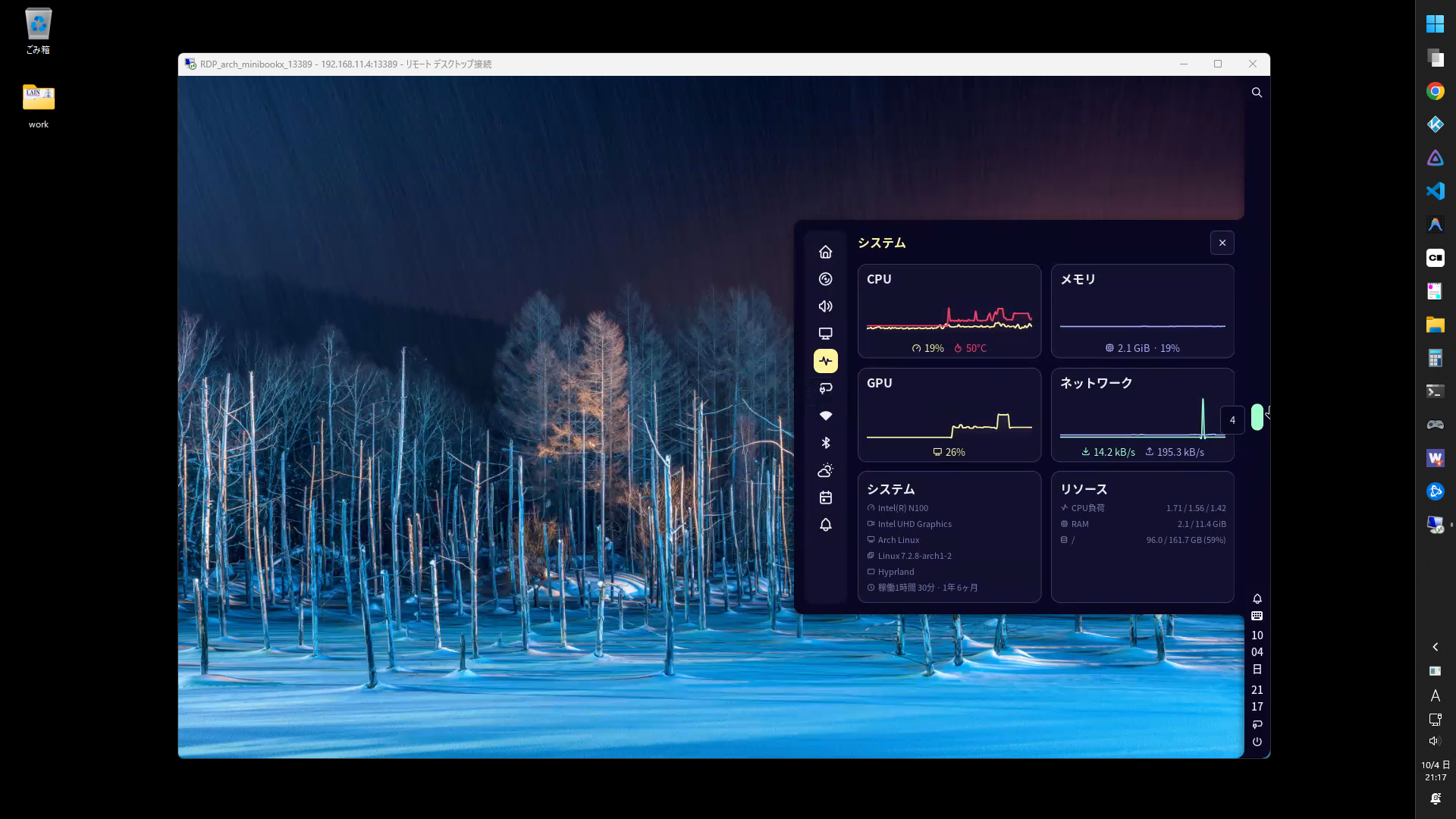
2026-10-04
Arch Linux Hyprland Noctalia
Arch Linux / Hyprlandの環境にNoctaliaを導入してみました。 環境 OS 項目|内容 :-|:- ブートローダ|grub ルートパーティション|ext4 ディストリビューション|Arch Linux ディスプレイマネージャ|GDM ウィンドウマネージャ|Hyprland デスクトップシェル|Noctalia サービス 項目|内容 :-|:- RDPサーバ|hypr-rdp 日本語入力|fcitx5 ツール 項目|内容 :-|:- パッケージマネージャ|paru Hyprland設定ツール|HyprMod ソフトウェア 項目|内容 :-|:- シェル|fish ファイルマネージャ|Thunar ターミナル|Kitty ブラウザ|google-chrome IDE|visual-studio-code-bin プログラミングフォント|HackGen メディアプレイヤー|Kodi パッケージの設定fastfetch インストール paru -S fastfetch シンプルなテーマ m...
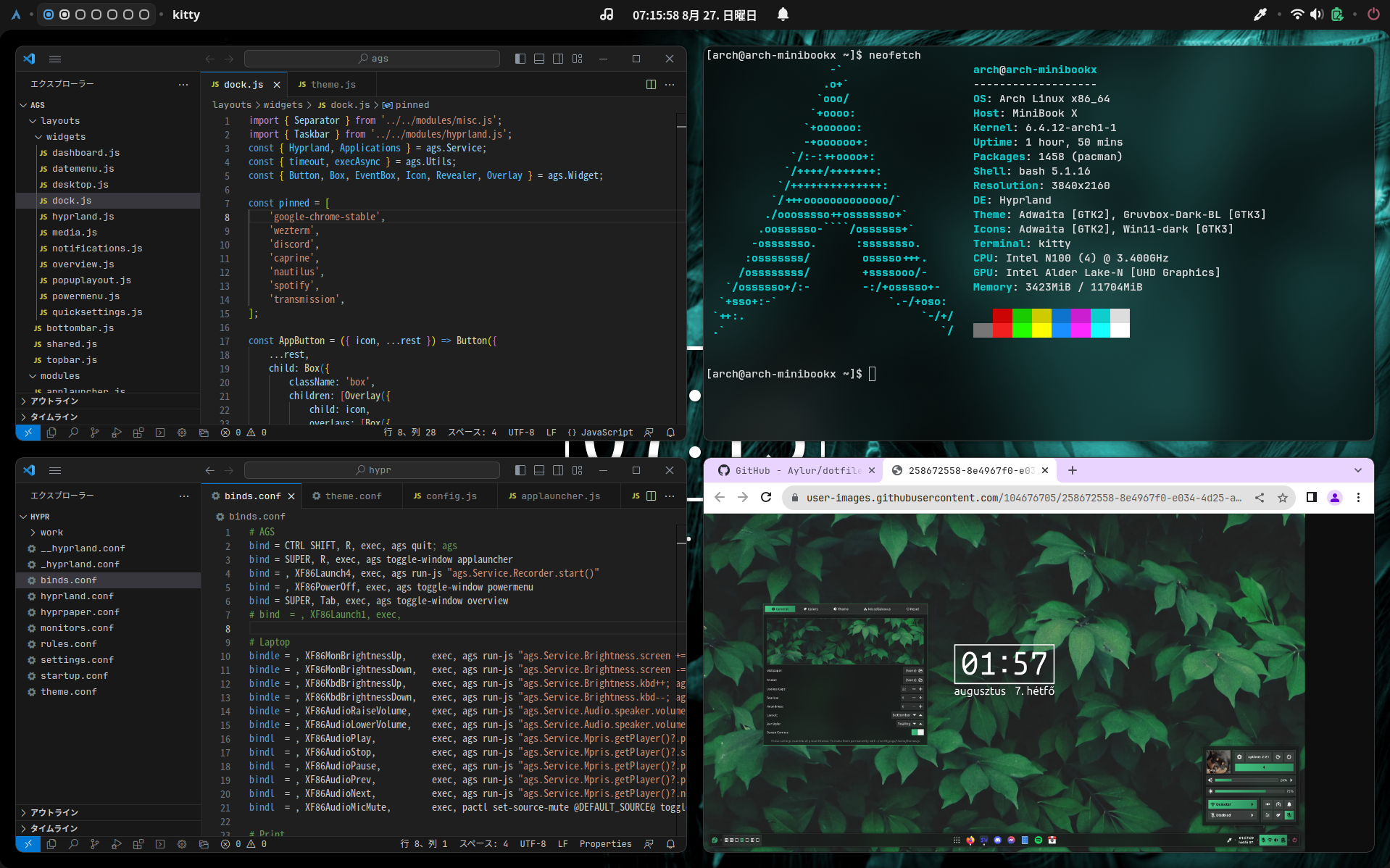
2023-08-27
Hyprland + Ags
https://github.com/Aylur/agsMiniBook X のArch Linux / Hyprland 環境にAgs を導入してみました。Ags はJavaScript でGTK ウィジェットを定義できます。 2023-09-18 更新 Arch Linux, Hyprland, ags, VSCode, Google Chrome, Cava, fastfetch, bashtop, nginx, Three.js, ammo.js MiniBook X N100 -> Type-C to HDMI -> HDMI Capture -> Hi10 Go N5100 -> OBS Studio 音無しMP4 16MB 1分35秒 環境 MiniBook X N100 Arch Linux Hyprland Ags 構築📖手順 https://github.com/Aylur/ags/wiki https://github.com/Aylur/dotfiles 💿インストール Ags のインストールhttps://git...
Comments