
Antigravity IDE

https://antigravity.google/product/antigravity-ide
Visual Studio CodeでGemini Code Assistを利用してきましたが、Visual Studio Codeの個人向けGemini Code Assistは2026年6月18日をもって提供を終了(リクエスト処理を停止)しました。
Visual Studio CodeからフォークされているAntigravity IDEでGeminiを利用してみました。
例として、Starshipのプロンプトシミュレータを作ってみました。
環境
- Windows 11
- Antigravity IDE
- Gemini 3.6 Flash
- Antigravity IDE
- Arch Linux
- Antigravity IDE
- Gemini 3.6 Flash
- Antigravity IDE
構築
Windows 11
- Antigravity IDEのインストール
https://antigravity.google/download
下の方のAntigravity IDEセクションからダウンロードする。
Antigravityとは別物なので注意。 - 拡張機能の導入
- Activitus Bar
- Draw.io Integration
- Japanese Language Pack for Visual Studio Code
- Project Manager
Arch Linux
- Antigravity IDEのインストール
paru -S antigravity-ide
- 拡張機能の導入
- Activitus Bar
- Draw.io Integration
- Japanese Language Pack for Visual Studio Code
- Project Manager
生成されたコード
- プロンプト
starshipプロンプトのシミュレータを作りたいです。
- 生成されたコード
https://github.com/ktkr3d/starship-prompt-simulator - 利用
コード生成後にnpm run devが実行され、localhost:5173へのアクセスを促されました。 - スクリーンショット
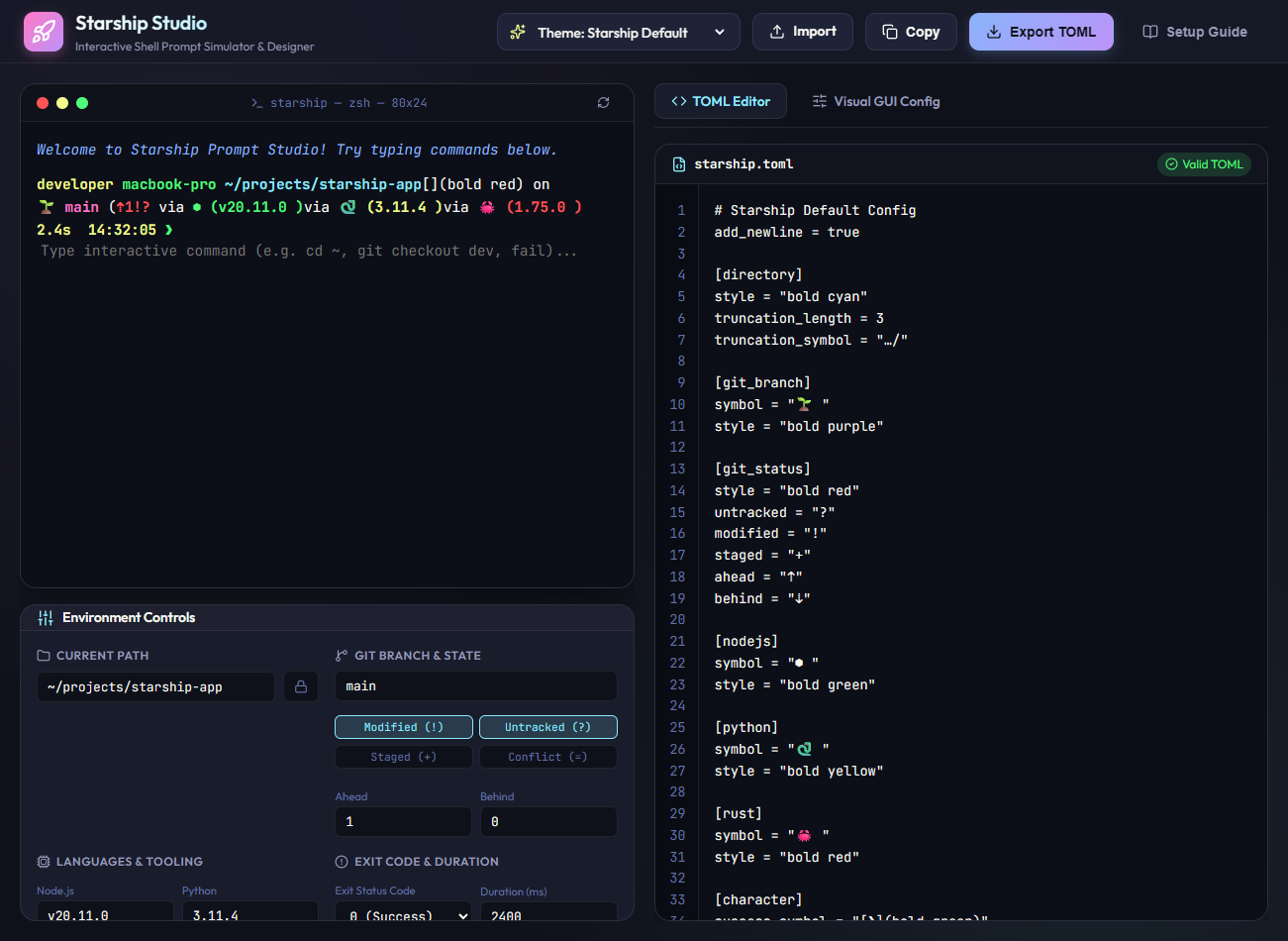
- Arch Linux環境で実行する場合 http://localhost:5173/
paru -S npm
npm install vite --save-dev
git clone https://github.com/ktkr3d/starship-prompt-simulator.git
cd starship-prompt-simulator
npm run dev

- シミュレータ内でNerdフォント
HackGen Console NFを表示するには./src/index.css :root {
--font-mono: 'HackGen Console NF', 'JetBrains Mono', 'Fira Code', 'Cascadia Code', monospace;
}
生成されたドキュメント
Starship プロンプトシミュレータの実装計画
Starship(クロスプラットフォームで高速かつカスタマイズ自在なシェルプロンプト)の設定 (starship.toml) を、ブラウザ上でインタラクティブに編集・リアルタイムプレビューできるモダンな Web アプリケーションを構築します。
概要と目的
- 目標: ブラウザ上で
starship.tomlの編集、ビジュアルフォーム操作、環境状態(Git status, 言語バージョン, エラーコード等)の変更を行い、Starship プロンプトのレンダリング結果をリアルタイムでグラフィカルにシミュレーションできる環境を提供します。 - 主要ターゲット: Starship の導入・カスタマイズを検討している開発者、自分好みの美しいプロンプトテーマを作りたいユーザー。
主な機能
インタラクティブ・ターミナルプレビュー (Interactive Terminal Canvas)
- リアルタイムな Shell 端末風プレビュー UI(ダークモード / Glassmorphism / Vibrant Colors)
- コマンド入力シミュレーション(ダミーコマンドの実行によるプロンプト表示切替)
- Nerd Fonts / Powerline 記号・カラーパレットの完全再現
TOML コードエディタ & ビジュアルコンフィグレータ
- TOML コードエディタ:
starship.tomlの直接編集・リアルタイム構文解析(Validation) - ビジュアル GUI コントロール: 各モジュール (
directory,git_branch,git_status,nodejs,python,rust,cmd_duration,status,characterなど) の ON/OFF、format、style、symbolを GUI フォームで調整可能 - プリセットテーマ切り替え: Tokyo Night, Catppuccin, Gruvbox, Powerline Rainbow, Minimal, Cyberpunk などの人気テーマをワンクリック適用
- TOML コードエディタ:
環境・コンテキストシミュレータ (Environment Controls)
- ディレクトリパスの変更 (
~/projects/my-awesome-app等) - Git 状態の変更 (Branch 名, Clean / Staged / Modified / Untracked / Ahead / Behind)
- 言語・ツールツールのバージョン変更 (Node.js, Python, Rust, Go, Docker, AWS, K8s)
- 直前コマンドのステータス (Exit status 0 / 1 / 130) および実行時間 (e.g.
3.5s)
- ディレクトリパスの変更 (
エクスポート & インポート & ガイド
- 作成した
starship.tomlのワンクリックコピー & ファイルダウンロード - 既存の
starship.tomlファイルのアップロード・読み込み - 各シェル (Bash, Zsh, Fish, PowerShell, Nushell) への適用コマンドガイド
- 作成した
技術スタック
- フロントエンド: React + TypeScript (Vite)
- スタイリング: Modern Vanilla CSS / CSS Modules (Dark mode, Powerline Font Rendering, Glassmorphism, smooth animations)
- TOML パート/シリアライザ:
@iarna/tomlまたはsmol-toml - アイコン / フォント: Nerd Fonts (FiraCode Nerd Font / JetBrains Mono Nerd Font 互換の WebFont/SVG エンコーディング)
提案するファイル構成 (starship-prompt-simulator)
starship-prompt-simulator/ |
実装ステップ
Phase 1: プロジェクト基盤のセットアップ
- Vite + React + TypeScript プロジェクトの初期化 (
%USERPROFILE%\.gemini\antigravity\scratch\starship-prompt-simulator) - 必要な依存ライブラリ (
smol-tomlやlucide-react等) の導入 - モジュールの型定義 (
starship.ts) とデフォルト設定・プリセットの構築
Phase 2: コアレンダリングエンジン & TOMLパーサーの実装
- TOML テキスト ↔ 設定オブジェクト間の相互変換ロジック
- Starship の
format文字列展開エンジン($directory,$git_branch,$character等のモジュールフォーマット展開、[text](style)形式の ANSI/CSS カラー変換)
Phase 3: リッチな Terminal UI と環境コントローラーの構築
- 端末ウィンドウ風 UI(Mac風 window controls, ANSIカラーターミナルスタイル, NERD font表示)
- カレントパス、Gitステータス、言語バージョン、エラーコード等をインタラクティブに変更できるコントローラーパネル
Phase 4: エディタ UI & テーマプリセット & エクスポート機能
- コードエディタと GUI フォームの同期編集
- プリセットテーマセレクター
starship.tomlのコピー・ダウンロード・コピーガイド modal
検証計画
自動テスト / ビルドチェック
npm run buildによる TypeScript 型チェックおよびバンドルエラー検証- TOML パーサー・レンダラーのユニットテスト/検証スクリプトの実行
手動検証
- 各種テーマプリセット(Powerline, Catppuccin, Minimal 等)のレンダリング表示チェック
- 環境ステータス(Gitブランチ名変更、エラーコード発動時)におけるプロンプトの動的変化チェック
- 編集した TOML が正しくエクスポートされ、コピー/保存可能であることの確認
ユーザー確認事項
- 本シミュレータアプリを Vite + React (TypeScript) の構成で
%USERPROFILE%\.gemini\antigravity\scratch\starship-prompt-simulatorディレクトリ内に新規作成します。問題ないでしょうか? - プロジェクト完成後、上記ディレクトリを作業用ワークスペースとして指定することを推奨いたします。
Related Articles
2025-12-29
oUF MyLayout Addon
AIを使ってoUFフレームワークを利用したWorld of Warcraftのユニットフレームアドオンを作ってみました。Visual Studio Code にGemini Code Assist拡張を組み込みました。実装を確かめながら機能を追加できます。Geminiは混雑時にレスポンスが悪くなる場合がありますが、無料であるにも関わらずコンパクトで間違いの無いコードを生成するような気がします。追加機能を提案してくれるので了承するだけで機能が追加されていきます。 Gemini Code Assistant https://marketplace.visualstudio.com/items?itemName=Google.geminicodeassist oUF oUF_MyLayout 2026-04-26 WowUpアプリからインストールできます。 https://wowup.io/guide/get-addons/overview 2026-01-23 WoW APIの仕様変更に対応中 暫定的に一部の機能をドロップ https://w...
2024-10-17
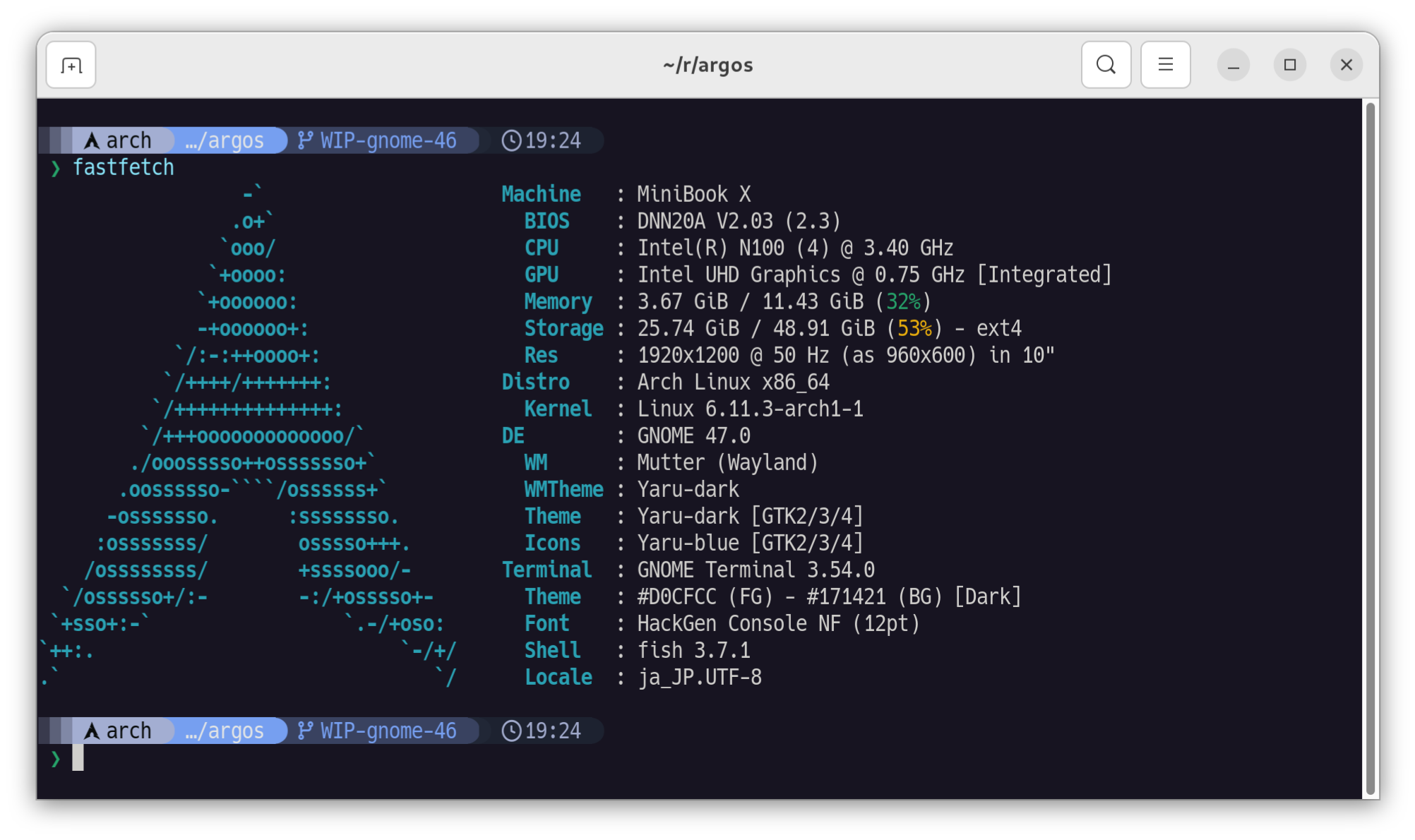
fish + starship
fish(friendly interactive shell)はユーザフレンドリーなコマンドラインシェルです。シェルをfishに切り替えてみました。またプロンプトを装飾するためにStarshipを使ってみました。 2026-08-30 Caelestiaのstarship.tomlを利用する手順 保存先に移動cd ~/.config/ cd /mnt/c/Users/ユーザー名/.config/ ダウンロードcurl -O https://raw.githubusercontent.com/caelestia-dots/caelestia/refs/heads/main/starship.toml イタリック体を解除する場合sed -i 's/italic//g' starship.toml 2025-07-06 Linuxでコマンドの所要時間が長かった場合(60秒超)の表示 https://starship.rs/config/#command-duration $cmd_duration\ [cmd_duration]show_mill...
Comments