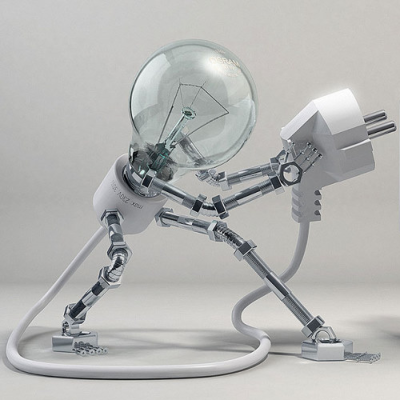
Hyprland + Ags
https://github.com/Aylur/ags
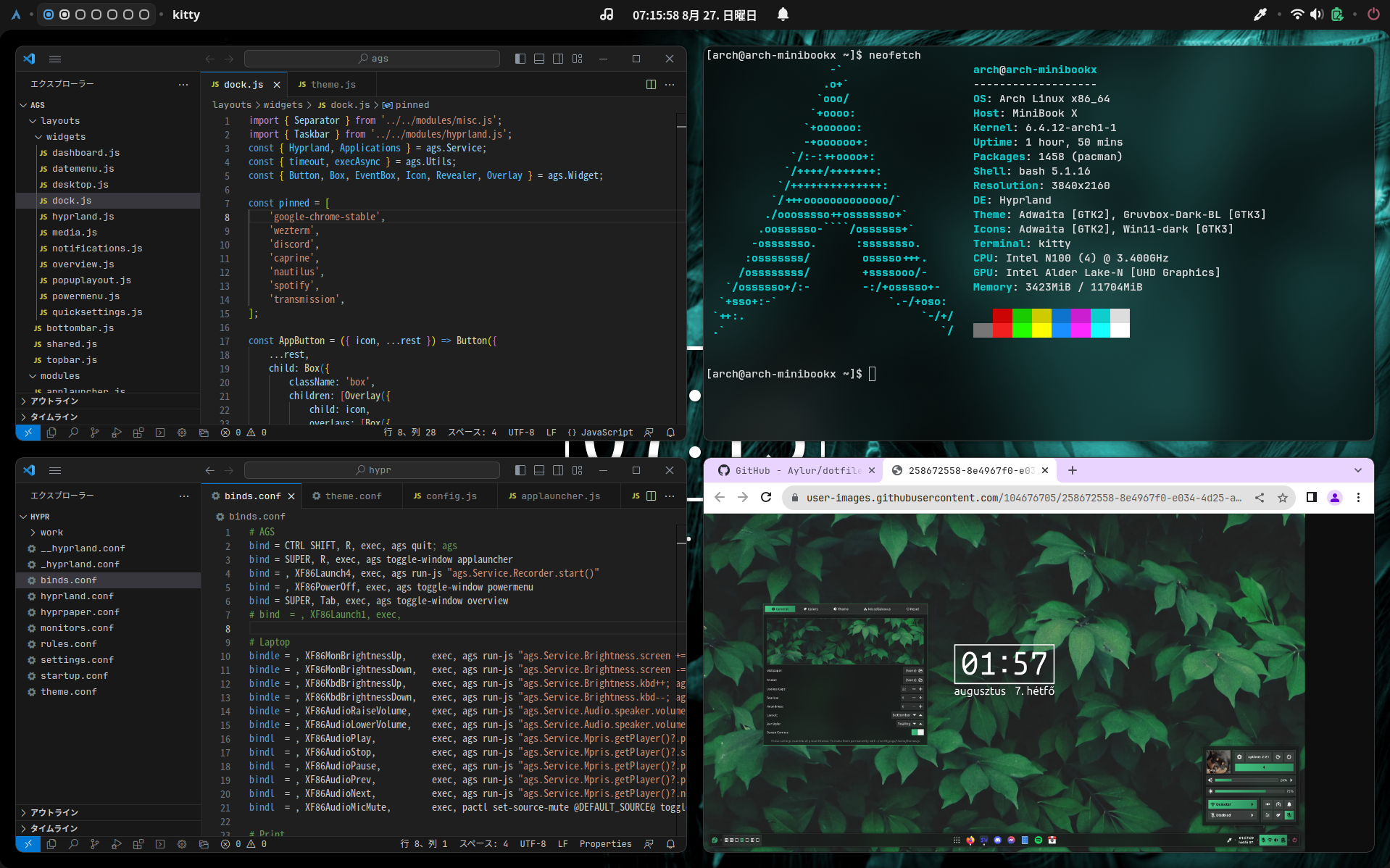
MiniBook X のArch Linux / Hyprland 環境にAgs を導入してみました。
Ags はJavaScript でGTK ウィジェットを定義できます。
2023-09-18 更新
- Arch Linux, Hyprland, ags, VSCode, Google Chrome, Cava, fastfetch, bashtop, nginx, Three.js, ammo.js
- MiniBook X N100 -> Type-C to HDMI -> HDMI Capture -> Hi10 Go N5100 -> OBS Studio
- 音無しMP4 16MB 1分35秒
環境
- MiniBook X N100
- Arch Linux
- Hyprland
- Ags
構築
📖手順
💿インストール
- Ags のインストール
https://github.com/Aylur/ags/wiki/installation
⚠️リポジトリのagsパッケージではないので注意
💻環境設定
https://github.com/Aylur/dotfilesを利用
Hyprland とAgsの 設定が含まれている
git clone https://github.com/Aylur/dotfiles.git |
- Hyprland のカスタマイズ
~/.config/hypr/配下のファイルをカスタマイズ- binds.conf
キーバインドの指定 (確認必須) - monitors.conf
モニタの指定 (修正必須) - rules.conf
ウィンドウルールの指定 - settings.conf
各種設定(レイアウト、キーボード、等)の指定 (修正必須) - startup.conf
自動起動の指定 (確認必須) - theme.conf
テーマの指定
- binds.conf
- Args のカスタマイズ
~/.config/ags/配下のファイルを更新するlayouts/widgets/dock.jsのpinnedにお気に入りアプリを設定する。modules/clock.jsで日時の書式を変更する。export const Clock = ({
format = '%m/%d (%a) %H:%M',
- Hyprland の更新とAgs の有効化
- 既存の設定をバックアップ
cp ~/.config/hypr/hyperland.conf ~/.config/hypr/__hyperland.conf
- 設定を差し替え
cp -r ~/.config/hypr/_hyperland.conf ~/.config/hypr/hyperland.conf
- 既存の設定をバックアップ
- テーマ等設定
- ステータスバー右上のバッテリー等のボタンをクリック
- ポップアップ上のギアアイコンをクリック
- 設定変更
- ダイアログはタイルなのでタイルを閉じるコマンドを実行
- Amazon Music アプリ(Firefox PWA)を登録
- PWA を利用するためのパッケージの導入
yay -S firefox-pwa-bin
- Firefox で拡張機能を導入
https://addons.mozilla.org/en-US/firefox/addon/pwas-for-firefox/ - Firefox で
https://music.amazon.co.jpを参照 - 拡張機能でPWAに登録
- 再ログオンするとアプリケーションの一覧に表示される
- 自動起動に設定する場合は
~/.local/share/applications/FFPWA*.desktopのExec行のコマンドを参考に~/.config/hypr/startup.confのexec-onceに設定する。
- PWA を利用するためのパッケージの導入
- デスクトップ時計の削除
onMiddleClick: print, |
- FPS の向上
drop_shadow を無効化することによりFPS が向上する!
decoration { |
利用
- 操作は
~/.config/hypr/binds.confを参照する
私の主なキーバインド設定キー 処理 SUPER + R アプリケーションの検索と起動 SUPER + E Nautilus を起動 SUPER + W Web ブラウザを起動 SUPER + Q Terminal を起動 SUPER + X 電源メニュー SUPER + C アクティブなタイルを終了 SUPER + F アクティブなタイルのフローティングモードを切り替え SUPER + G アクティブなタイルを最大表示切り替え SUPER + Tab ワークスペースの一覧 SUPER + Left 左のワークスペースを表示 SUPER + Right 右のワークスペースを表示 SUPER + Number指定したワークスペースを表示 SUPER + Shift + Numberアクティブなタイルを指定したワークスペースへ移動 Ctrl + Shift + R Ags を再起動 - MPRIS 対応のプレイヤー、ブラウザの動画等、曲名表示に反映される
- 複数ディスプレイにも対応している
Related Articles
2023-08-25
Hyprland
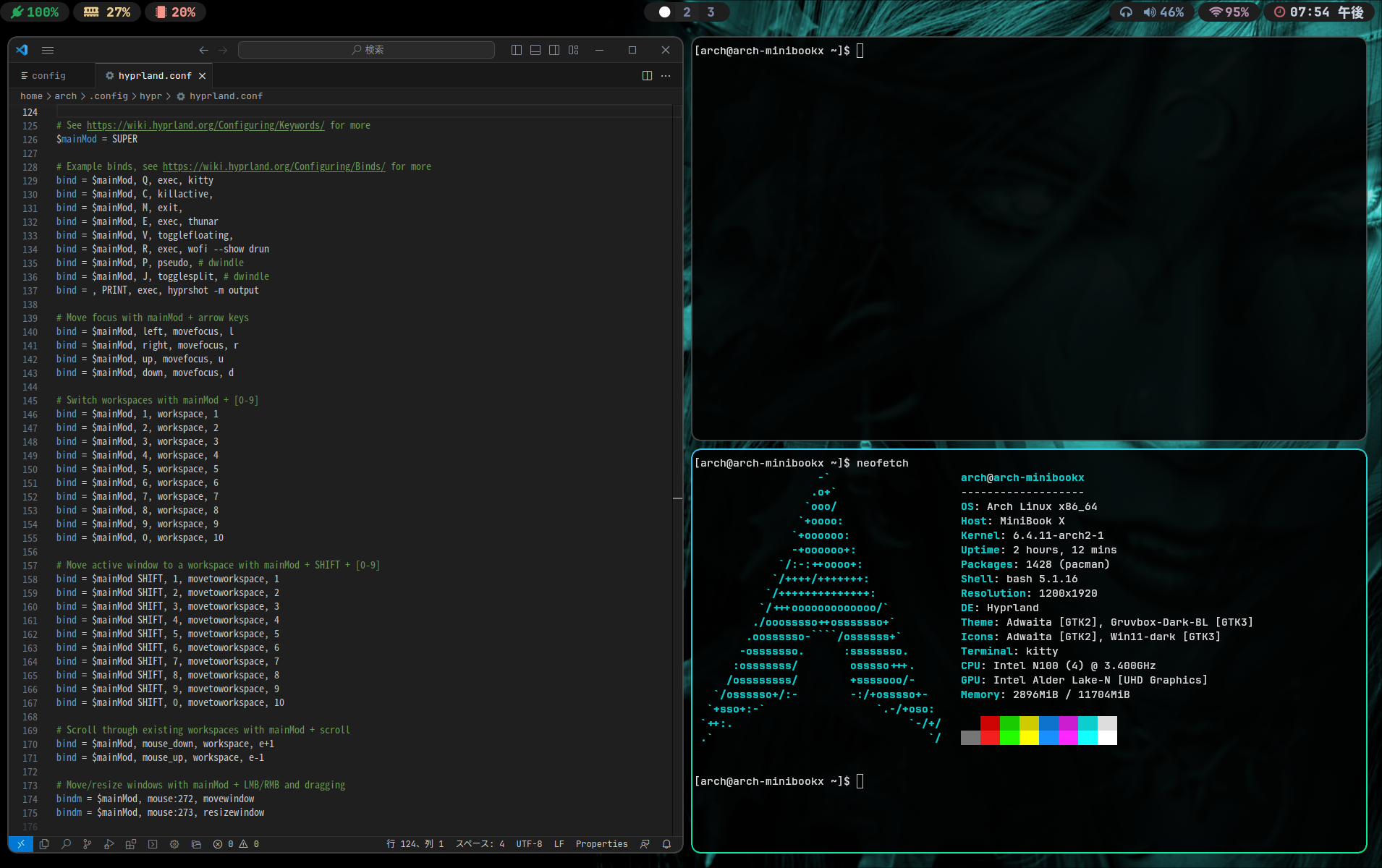
https://hyprland.org/MiniBook X のArch Linux にHyprland を導入してみました。かなりイケていますが、私に使いこなせるのだろうか。 環境https://wiki.hyprland.org/https://github.com/hyprland-community/awesome-hyprland if (!window.google) { document.body.innerHTML = 'You need to include the script //google.com/jsapi on your template'; throw 'Google JS API is needed'; } else { (function() { google.load('visualization', '1.0', {'packages': ["corechart","geochart","table"]}); google.setOnLoadCallback(function...
2023-08-20
Arch Linux
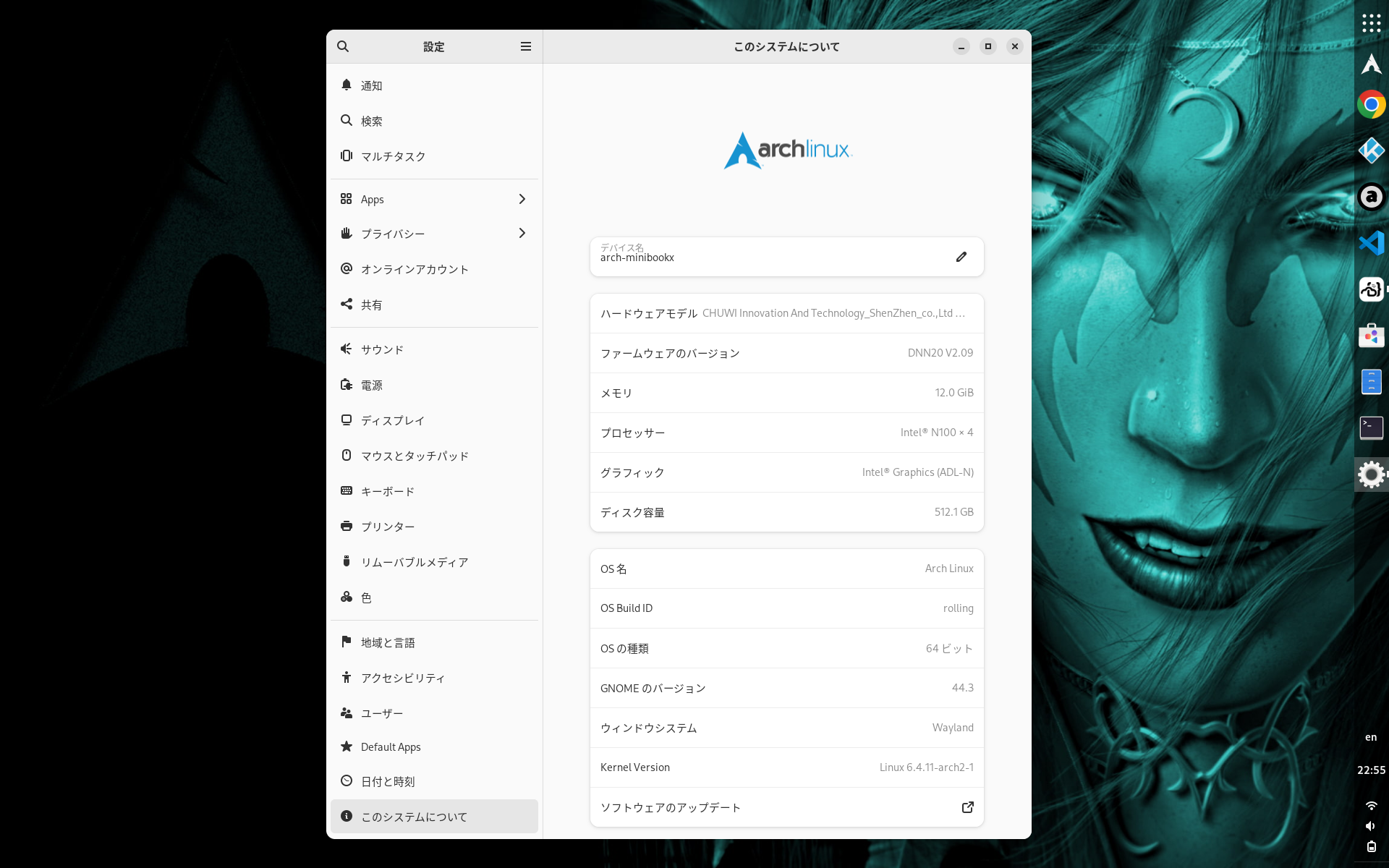
MiniBook X N100 にArch Linux を導入してみました。 環境 MiniBook X N100 Calam Arch Installer 2023-08 gparted で512GB(477GiB)ストレージにArch Linux 用パーティションとして50GiBを準備 if (!window.google) { document.body.innerHTML = 'You need to include the script //google.com/jsapi on your template'; throw 'Google JS API is needed'; } else { (function() { google.load('visualization', '1.0', {'packages': ["corechart","geochart","table"]}); google.setOnLoadCallback(function() { (new google.v...
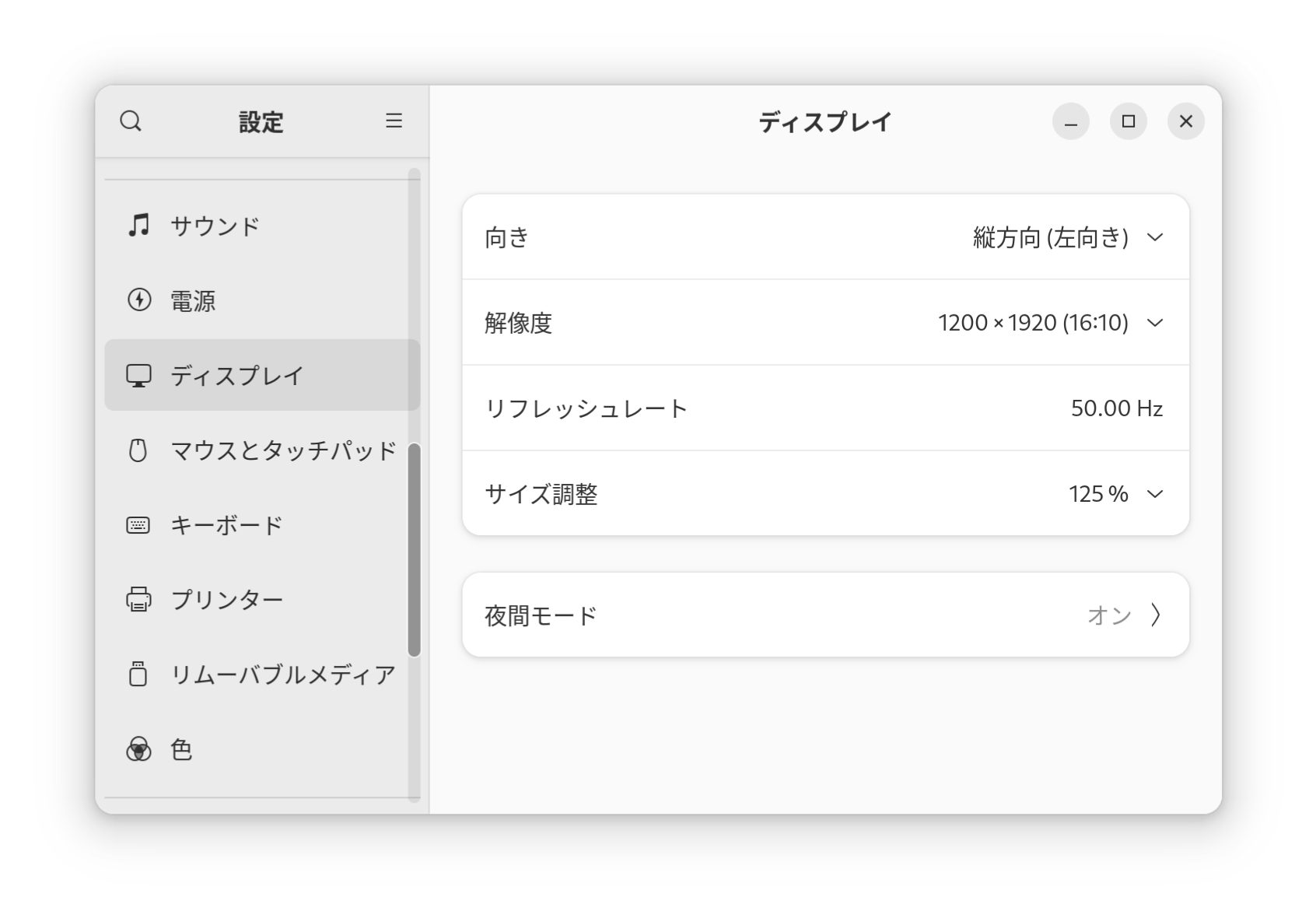
2023-12-03
Fractional Scaling on Wayland
CHUWI MiniBook X(10.51 inch, 1200*1920px)のように画素密度の高い画面ではスケーリング値を125%にすると見やすくなるとともにタッチスクリーン操作がしやすくなります。出荷時のWindows 11は150%になっています。これをLinux でもやってみましょう。 環境 Ubuntu 23.10 / GNOME Shell 45.1 Arch Linux / GNOME Shell 45.1 CHUWI MiniBook X N100画素密度: 215ppi画素ピッチ: 0.118mm総画素数: 2,304,000ピクセルスペック: 10.51インチ(1920×1200) 構築Waylandで分数スケーリング(Fractional Scaling)の有効化 Ubuntuではデフォルトで有効になっています。 Arch Linuxで分数スケーリングを有効にするには以下を実行します。gsettings set org.gnome.mutter experimental-features "['scale-m...
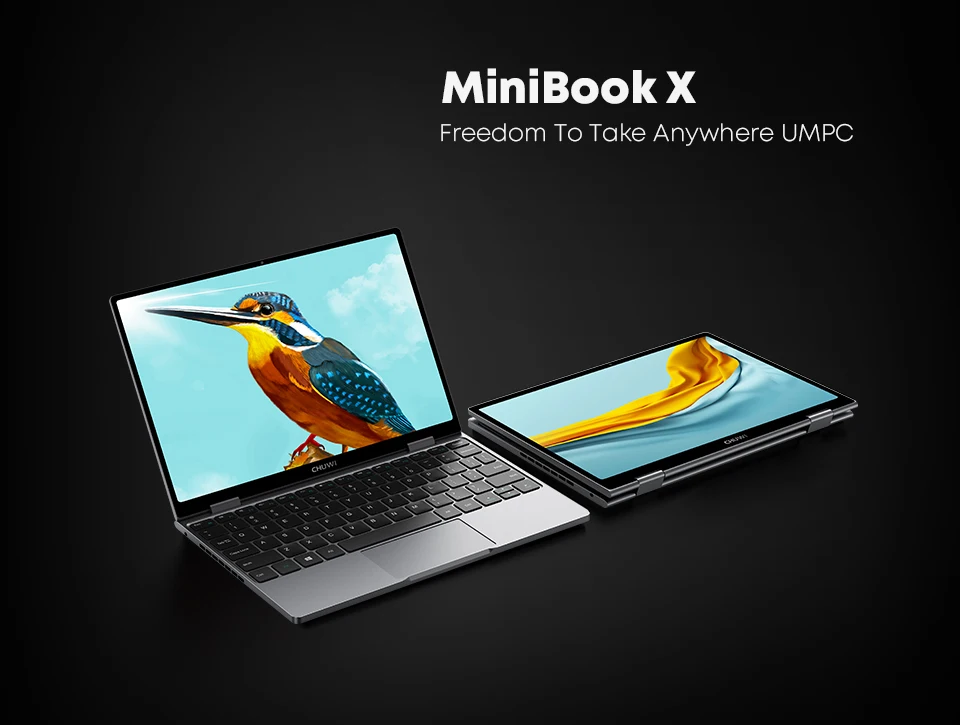
2023-08-08
CHUWI MiniBook X N100
https://store.chuwi.jp/products/minibook-x-n100CHUWI MiniBook X N100が届いたから環境設定と動作確認をしてみよう。 2023/11/06 更新Kernel 6.6-rc5 を導入するとサスペンドからの復帰時の画面の乱れは解消した。ただし、Bluetooth が無効になったので以下のようにシンボリックリンクを張り直す必要があった。 cd /usr/lib/firmware/intel/sudo unlink ibt-0040-4150.ddc.zstsudo unlink ibt-1040-4150.ddc.zstsudo ln -s ibt-1040-4150.ddc.zst ibt-0040-1050.ddc.zstsudo ln -s ibt-1040-4150.sfi.zst ibt-0040-1050.sfi.zst 2023/11/15 更新Kernel 6.6.1 とlinux-firmware が更新された。こちらは問題なさそう。 Ubuntumainlin...
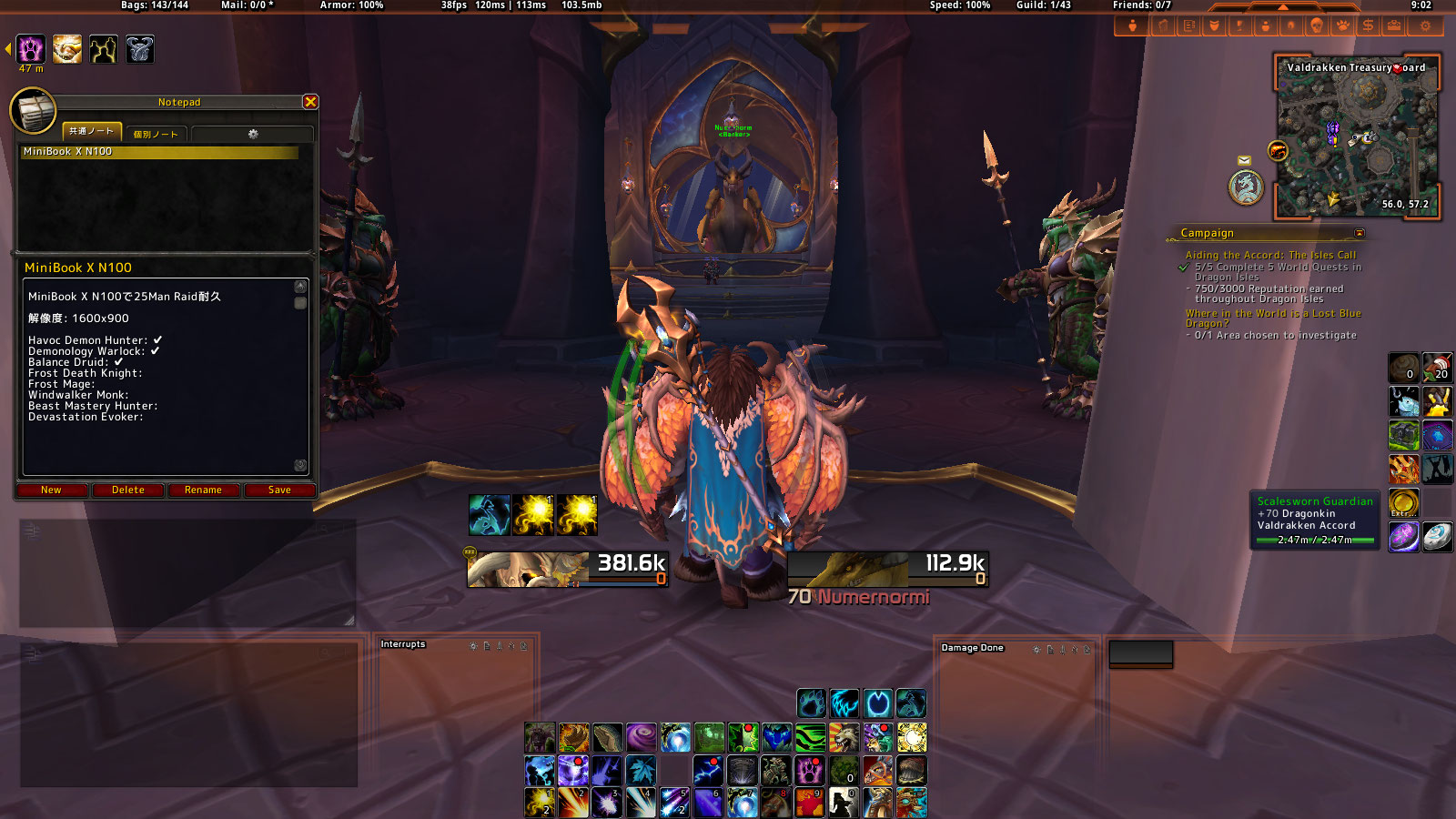
2023-08-11
MiniBook X N100 - WoW Raid Try
CHUWI MiniBook X N100 でWorld of Warcraft のRaid耐久をやってみよう。LFRで。 環境ハード CHUWI MiniBook X N100 外部ディスプレイ 外部キーボード 外部マウス Windows 11 電源モード:最適なパフォーマンス (任意) ゲームモード:オン Game Bar:オフ 不要なアプリケーションをすべて終了 World of Warcraft 解像度: 1280 x 720 (Fullscreen): ✔ 1600 x 900 (Fullscreen): ✔ 1920 x 1080 (Fullscreen): Vertical Sync: Off Anti-Aliasing: None UI Scale: 75% Addons DBM Details GTFO IceHUD LUI Weakauras etc Raid Bosshttps://www.wowhead.com/guide/raids/aberrus-the-shadowed-crucible/overview#bossesのボス9体 難易...
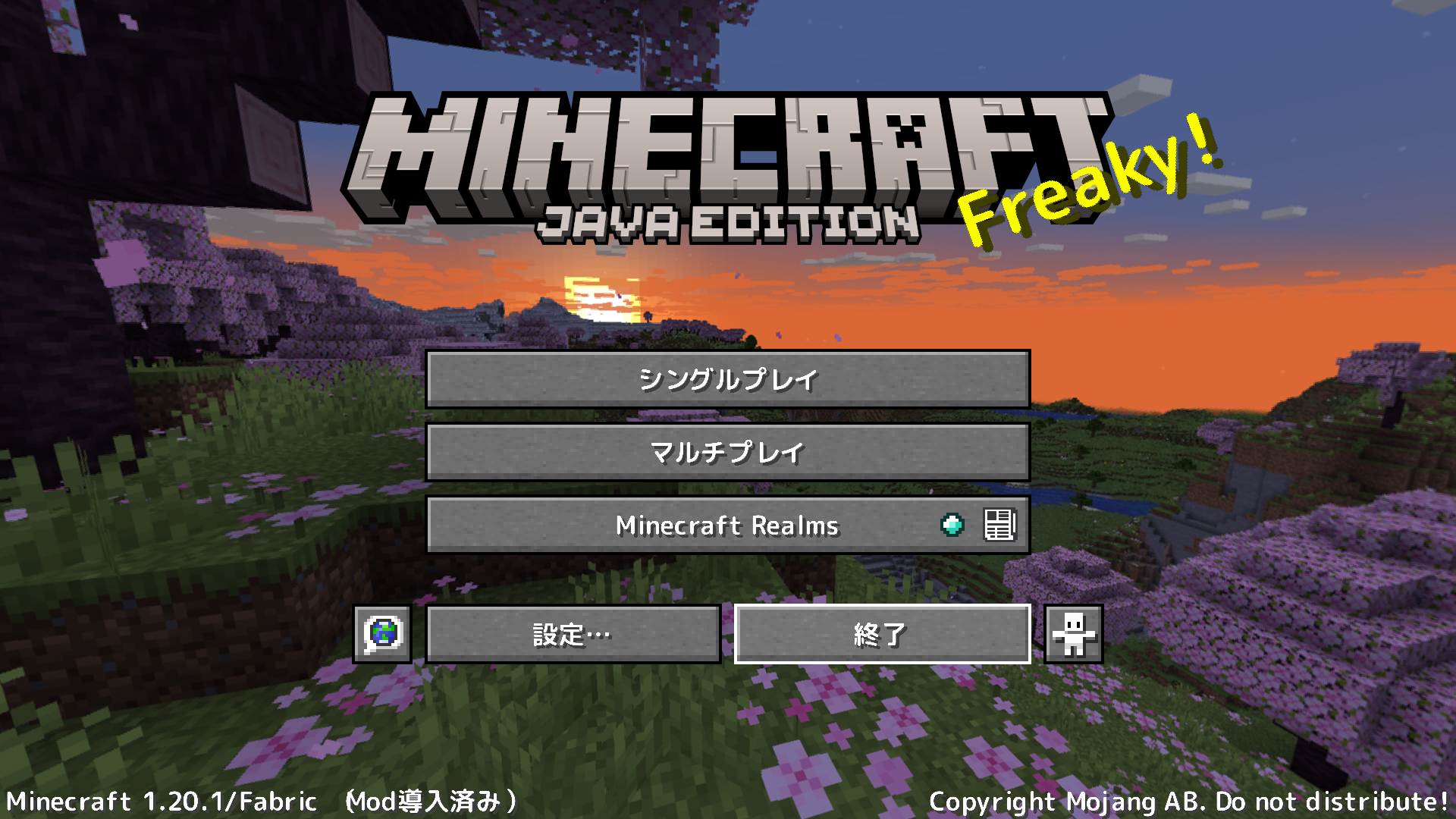
2023-08-14
Minecraft on MiniBook X N100
MiniBook X N100 でMinecraft Java Edition を実行してみました。 実行画面 Minecraft と Fabric Loaderインストーラをダウンロードして実行します。 Minecraft Java Edition Fabric Loader Fabric 系Mods とショートカット操作%APPDATA%\.minecraft\mods\ フォルダに格納します。 Mod ショートカット操作 Fabric API Iris Shaders O シェーダーパックの選択K シェーダーのオン/オフ Xaero’s Minimap Y Xaero’s Minimap の設定 Xaero’s World Map M WorldMap の表示[ Xaero’s World Map の設定 MaLiLib MiniHUD H MiniHUD のオン/オフH+C MiniHUDの設定 Simple Armor Hud Sodium WI Zoom V ズーム(マウススクロール可)...
Comments