
Walker
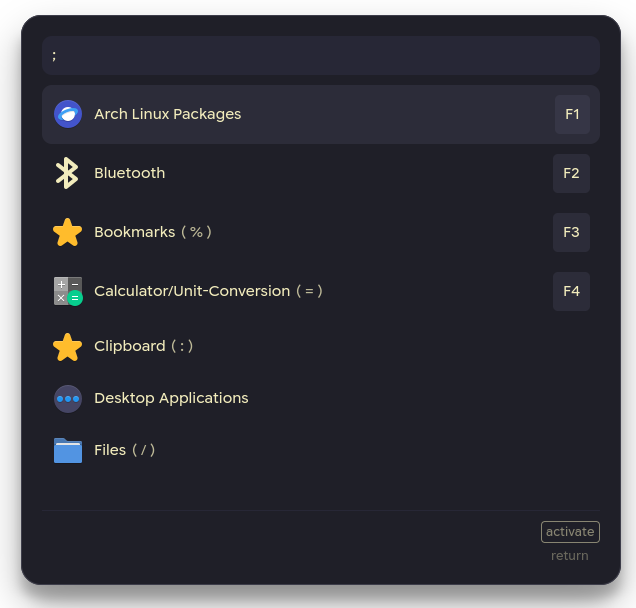
Walkerランチャを使ってみました。いろいろとカスタマイズできて面白いです。
https://github.com/abenz1267/walker
https://github.com/abenz1267/elephant
https://benz.gitbook.io/walker/walker-and-elephant
環境
- CachyOS
- Hyprland
- walker
- elephant
- caelestia
- Hyprland
構築
インストール
paru -S netcat walker-bin elephant-all-bin |
Walker設定ファイルの作成
mkdir -p ~/.config/walker |
仕様変更前はwalker --createuserconfigで生成できていたらしい。
デフォルト設定ファイル、デフォルトテーマは以下に掲載されている。
https://github.com/abenz1267/walker/tree/master/resources
Elephantサービス(User)の有効化
elephant service enable |
設定
Walkerの起動設定
# Walker |
利用
起動
Super+Space
機能
https://github.com/abenz1267/walker#features
プロバイダ
- デフォルトプロバイダ
[providers]
default = [
    "desktopapplications",
    "calc",
    # "runner",
    "websearch",
] # providers to be queried by default
empty = ["desktopapplications"] # providers to be queried when query is empty - プレフィックスとプロバイダ
Prefix Provider desktopapplications + (default providers) ; providerlist > runner / files . symbols ! todo % bookmarks = calc @ websearch : clipboard $ windows
スクリプトランチャ
自前のスクリプトを実行するメニューを作成します。
フォルダ/ファイル構成
~/bin/ |
- 起動対象のスクリプトは拡張子がなくても構いません。
- 空白を含むファイル名でも構いません。
- emojiも使えます。
- 実行権限を設定すると一覧に表示されます。
スクリプトランチャの作成
- footターミナル経由で起動する場合
$HOME/bin/walker_dmenu.sh
terminal=foot
scriptsdir=$HOME/bin/walker
output=$(find $scriptsdir -maxdepth 1 -perm -111 -type f | gawk -F/ '{print NF}' | sort | walker --dmenu --hideqa --nosearch)
if [[ $output != "" ]] ; then
$terminal $scriptsdir/"$output"
fi
起動設定
- Ctrl+Jで起動
~/.config/caelestia/hypr-user.conf # Walker
bind = Super, J, exec, $HOME/bin/walker_dmenu.sh
起動対象の各スクリプトを作成(例)
$HOME/bin/walker/ にスクリプトファイルを配置します。
一覧に表示したいスクリプトに実行権限を付与しておきます。
Bing壁紙ダウンロードと壁紙更新
sudo pacman -S python-requests
mkdir -p ~/Pictures/Wallpapers/bing
$HOME/bin/walker/🖼️ Download Bing Wallpaper #!/usr/bin/env python
import requests
import json
import subprocess
import shutil
import os
REGION = 'en-US'
BASE_URL = f'https://bing.biturl.top/?resolution=UHD&format=json&index=0&mkt={REGION}'
BASE_PATH = os.getenv('HOME') + '/Pictures/Wallpapers/bing/'
CURRENT_BACKGROUND = BASE_PATH + 'current.jpg'
u = requests.get(BASE_URL).json()
r = requests.get(u['url'], stream=True)
name = u['url'].split('=')[-1]
filename = os.path.join(BASE_PATH, name)
with open(filename, 'wb') as file:
for chunk in r.iter_content(chunk_size=8192):
file.write(chunk)
subprocess.run(["caelestia", "wallpaper", "-f", filename])一時的に壁紙一覧が一つだけになった場合は再ログインで復帰します。
RDP
$HOME/bin/walker/🖥️ RDP arch@zotac.local
remmina -c rdp://arch@zotac.localSFTP
$HOME/bin/walker/📁 SFTP arch@zotac.local
thunar sftp://arch@zotac.local/home/archパッケージ更新
$HOME/bin/walker/📦 Update Packages
paru
git -C ~/.local/share/caelestia pull
paru -cSSH
$HOME/bin/walker/⌨ SSH arch@zotac.local
ssh arch@zotac.local
利用
Super+Jでメニューを表示
起動したいスクリプトを選択してEnter
キャンセルする場合はEsc
メモ
- Runner (
>)
ターミナル内で実行する場合はShift+Enter - デフォルトプロバイダ
Runnerをデフォルトプロバイダにしておくと>を入力しなくてもよい。
例:>paruShift+Enter
Runnerをデフォルトにしている場合
例:paruShift+Enter - Runner
環境変数PATHにある自前のスクリプトも検索してくれる。これは便利。 - Files (
/)
ホームフォルダ配下のファイルを検索、表示するのに便利
例:/memoで~/Documents/memo.txtを検索 - Windows (
$)
開いているウィンドウを列挙、フォーカス。別のqワークプレースのウィンドウへも移動できる。 - カスタムコマンド
調査中。 - ダイナミックカラースキーム
調査中。できるらしい。
Comments