
Docker Mist.io
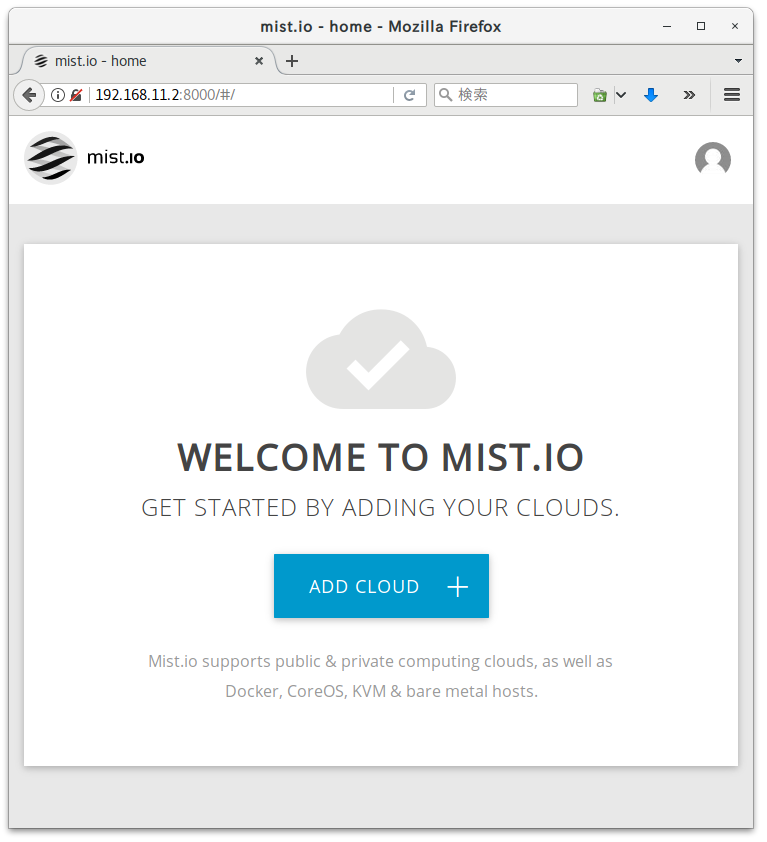
https://github.com/mistio/mist.io
https://hub.docker.com/r/mist/mistio/
Mist.io は様々な環境を統合的に管理できるWebアプリのようです。Docker 版があったので試してみました。
Docker 環境の準備
http://ktkr3d.github.io/Docker/
Docker Compose 設定ファイルの作成
扱いやすいようにDocker Compose で起動できるようにします。
version: '2' |
$ docker-compose up -d |
管理対象の追加
Docker、KVM、Linuxサーバを追加してみました。
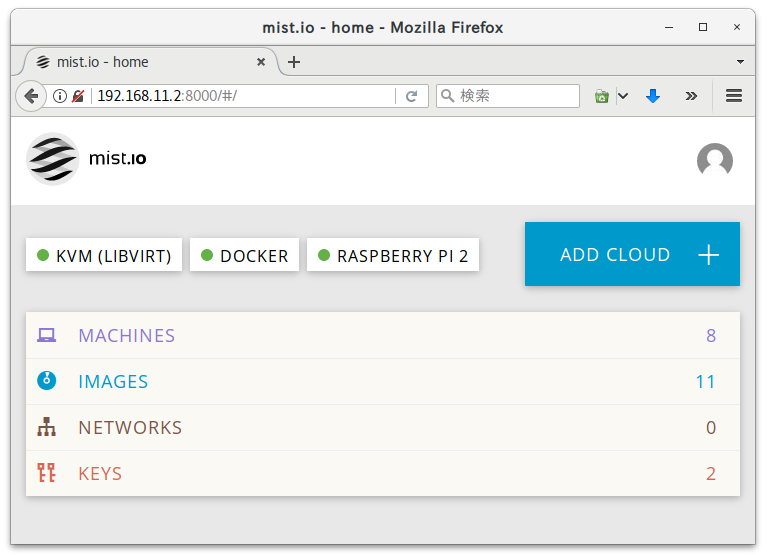
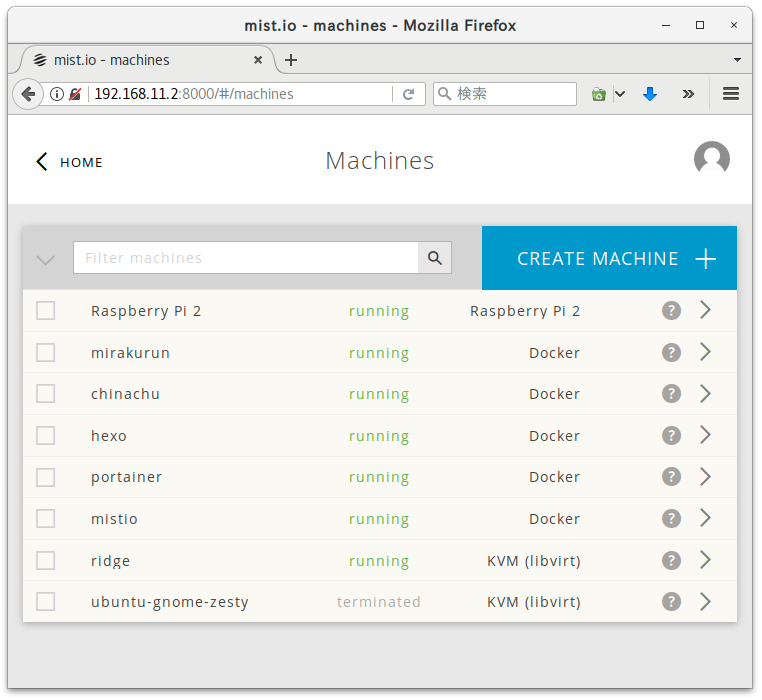
各方式のマシンが並列に表示されます。
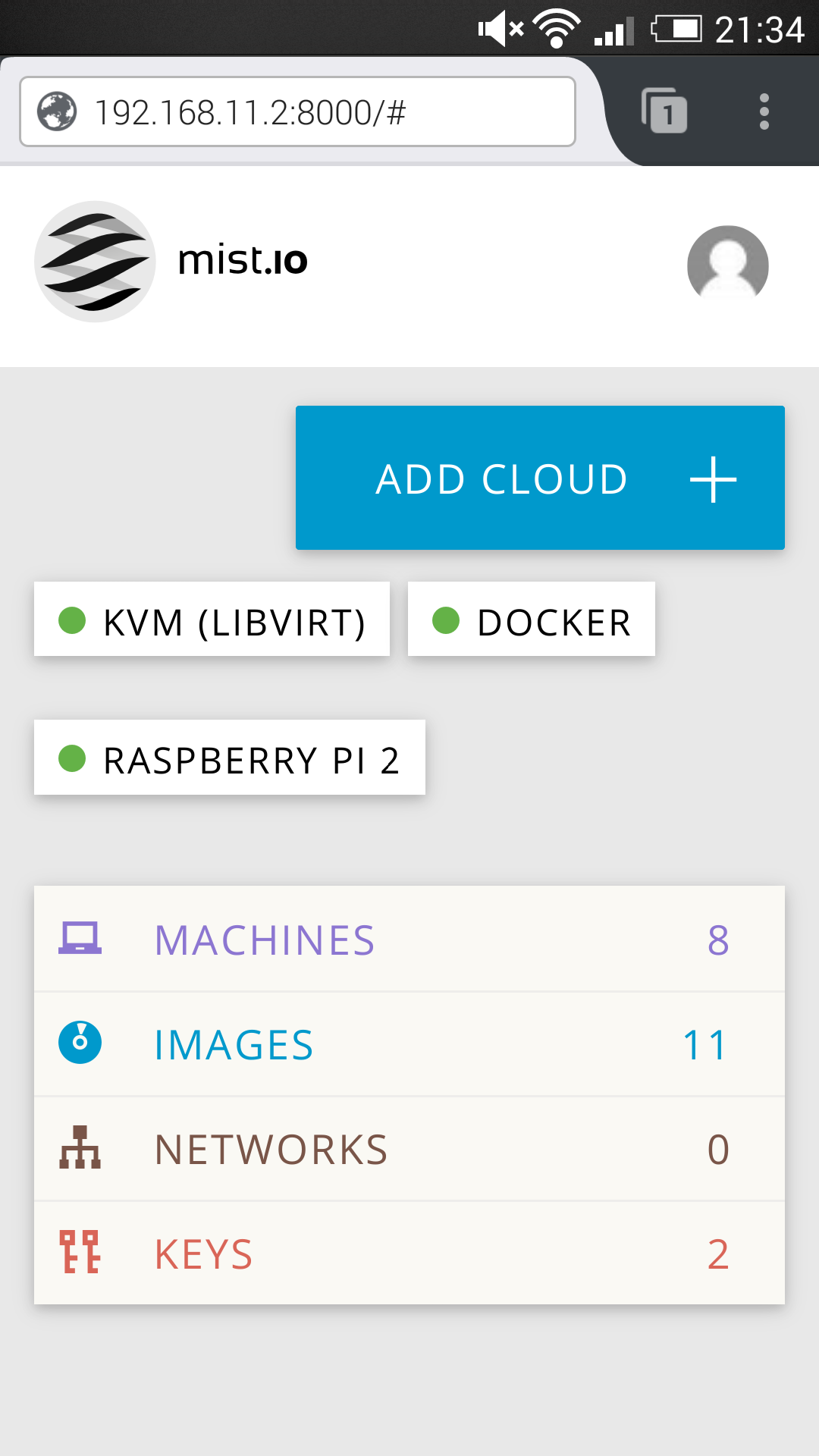
Android からのアクセス
Related Articles
2019-08-21
RPi4 - Docker Redmine
RPi4 のDocker 上にRedmine の環境を構築しました。Portainer のApp Templates を利用しました。 Redmine コンテナの構築Portainer でRedmine コンテナを作成 Portainer を開く http://192.168.11.19:9000 App Templates からRedmine を選択 Name redmine を指定 + show advanced options ボタンを押下 Port mapping 10080 を指定 Deploy the container ボタンを押下 コンテナへのログイン方法 Containers redmine コンテナの>_(exec console) Command /bin/bash User redmine Connect コンテナの再起動方法 Containers redmine コンテナをチェック Restart Redmine の環境設定Redmine へのログイン Redmine を開くhttp://192.168.11.19:10080 admi...

2025-04-06
WireGuard Easy (wg-easy)
WireGuard Easy(wg-easy)でVPN環境を構築してみました。Dockerであることと設定に必要な項目が少ないことから構築で迷うことはありません。細かな制御をしたい場合は設定ファイルを直接編集するようなことが必要かもしれません。 環境 Raspberry Pi 4B Ubuntu 24.10 (arm64) docker 2.0.4 Portainer Community Edition 2.27.3 LTS WireGuard Easy (wg-easy) v14.0.0 v6プラス回線 構築v6プラス回線の調査 公開IPv4アドレスと公開IPv6アドレスを確認 https://test-ipv6.com/ 公開IPv6アドレスから公開可能なポート番号を確認 http://ipv4.web.fc2.com/map-e.html 公開ポート番号を決定 例えば60000/udp wireguardの使用プロトコルはudpです。 wireguardを構築するサーバのローカルIPアドレスを確認 ip a 例えば192.1...
2016-12-30
My Docker Hexo
https://github.com/ktkr3d/docker-hexo Hexo をDocker Compose を使って動かしてみました。 Dockerfile の準備node:alpine をベースにテーマで使用するモジュール群と、Web から更新するためのhexo-adminを追加しています。 ./DockerfileFROM node:alpineMAINTAINER ktkr3d <ktkr3d@gmail.com>WORKDIR /hexoRUN \ apk add --no-cache git openssh-client \ && npm install hexo-cli -g \ && hexo init . \ && npm install \ && npm install hexo-generator-sitemap --save \ && npm install hexo-generator-feed --save \ &&...
2018-12-05
Ghost on Docker
Web ベースでDocker の管理ができるPortainer でブログシステムGhost のDocker コンテナを利用してみました。GUI だけで構築するなんてお手軽ですね。しかも、Ghost は高速らしいですね。 Ghost Docker コンテナの起動 Portainer 画面http://192.168.11.6:9000 Add Templateメニュー Ghostをクリック しばらく待つ コンテナが起動したらポート番号を確認32768 設定http://192.168.11.6:32768/admin 記事投稿http://192.168.11.6:32768/ghost Todo リンクのurlの補正 github へのデプロイ
2016-01-16
Resize KVM Virtual Disk
KVM の仮想マシンのディスク空き容量が少なくなってきたので、ディスク容量を8GBから10GBに拡張しました。 スナップショットの削除仮想マシンを停止した後に、仮想マシンマネージャーでスナップショットを削除します。スナップショットがあるとディスク容量を拡張できないようです。 仮想イメージファイルの拡張$ sudo qemu-img resize ubuntu-gnome-16.04.img 10GImage resized. 絶対値の場合は10GBのように指定し、相対値の場合は+2GBのように偏差を指定します。 Live ISO 起動に設定変更仮想マシンマネージャーで、gparted を含むLive ISO で起動するように設定変更します。 デバイスIDE CDROM 1で、ソースパスにISO イメージを接続します。私はUbuntu GNOME 16.04 のISO を使用しました。 Boot Optionsで、起動デバイスをIDE CDROM 1にします。 パーティションを変更仮想マシンをLive ISO で起動し、gparted でパーティションを変更して、仮想マシンを...
2019-07-13
Raspberry Pi 4B + Ubuntu 18.04.2 64bit
https://blog.cloudkernels.net/posts/rpi4-64bit-virt/https://news.ycombinator.com/item?id=20410169Raspberry Pi 4B 用のUbuntu Server 18.04.2 64bit のイメージが公開されていたので試してみました。Docker 環境も構築されています。 UPDATE: 2019/7/14 軽量なイメージが公開されました。 https://cloudkernels.net/ubuntu-18.04.2-preinstalled-server-arm64+raspi4+kvm.img.xz 環境構築準備 Raspberry Pi 4B SDカード 32GB https://cloudkernels.net/rpi4-64-bit-kvm-docker.img.xz etcher で書き込み(2.5GB が8.07GB に展開される) 初回ブートに時間がかかる or reboot しないといけないかも root のパスワードは無し pi,...